
隨處展現 Pro 實力。
主機級品質的操控,可在遊戲、平台與螢幕之間自由切換。


透過無線模式開啟全新世界。
 49883911651460


如魔法般切換螢幕
 49967980183684
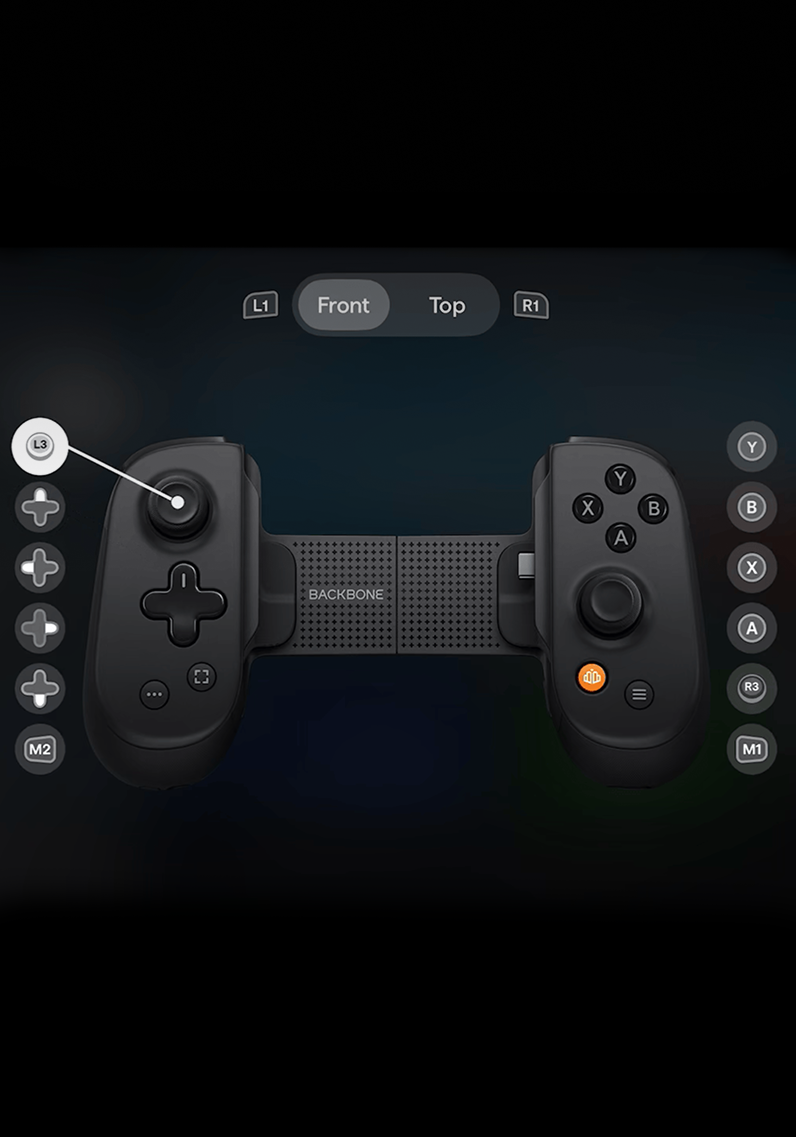
個人化設定檔
從按鈕配置到扳機靈敏度,每個細節都能微調。
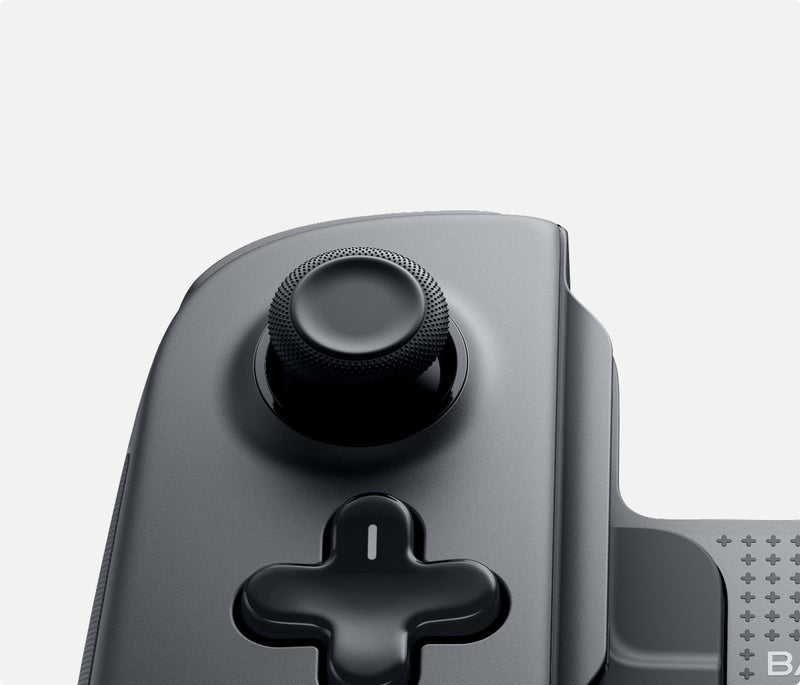
全尺寸類比搖桿
精準的搖桿與扳機。
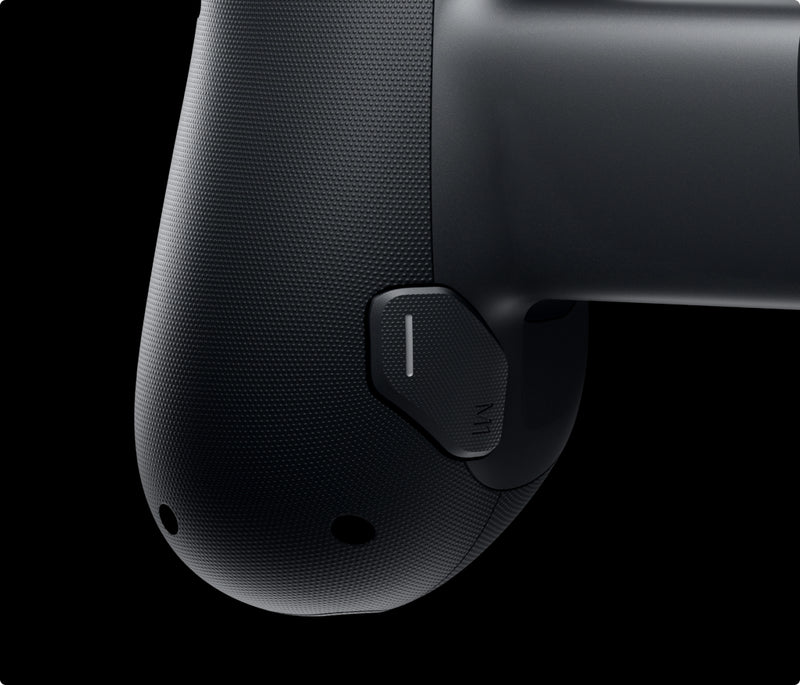
可自訂背面按鈕
觸感明確的背面按鈕,可自訂按鍵配置。
從按鈕配置到扳機靈敏度,每個細節都能微調。
精準的搖桿與扳機。
觸感明確的背面按鈕,可自訂按鍵配置。
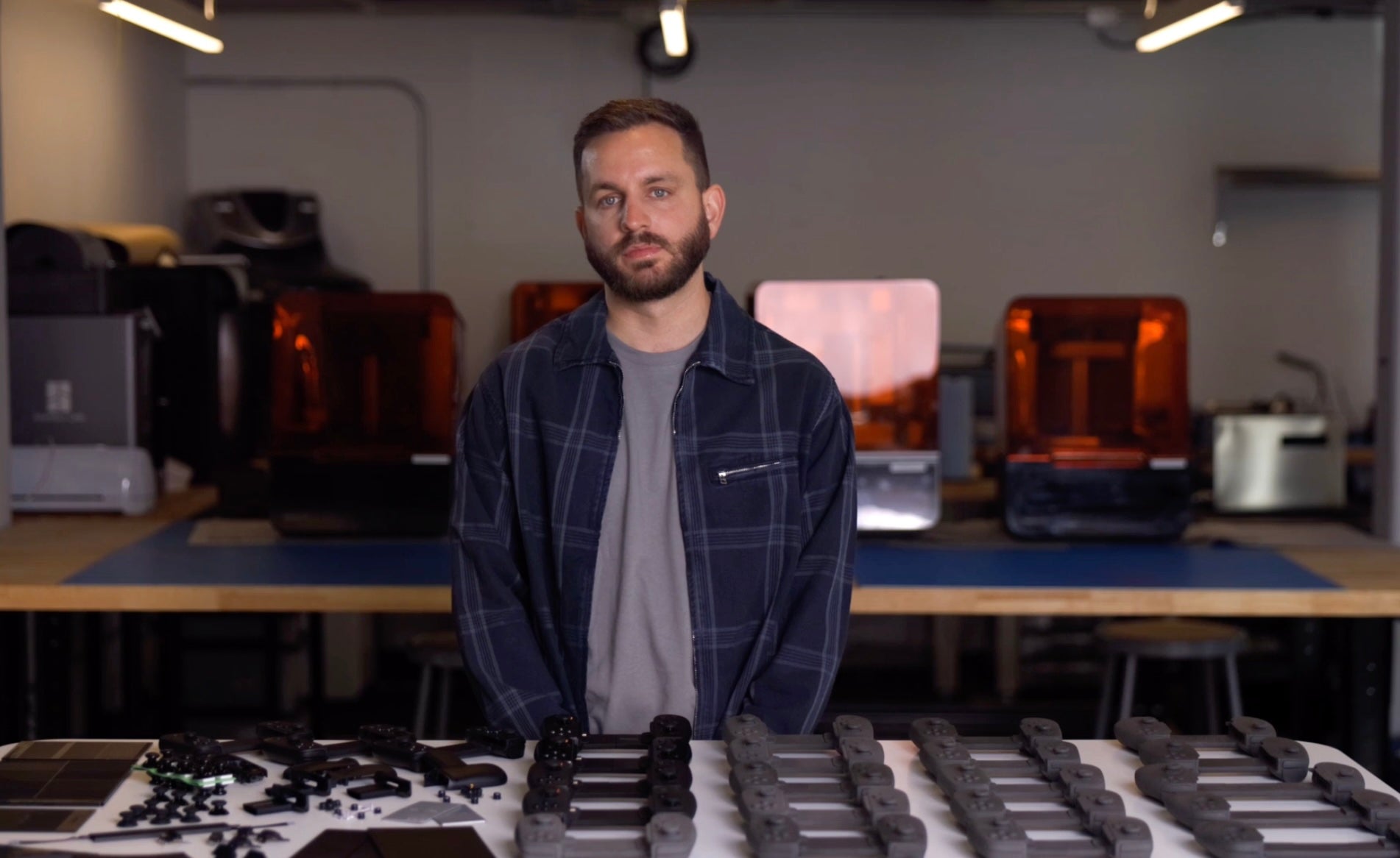
設計解析
 49883947204740
打造全天舒適
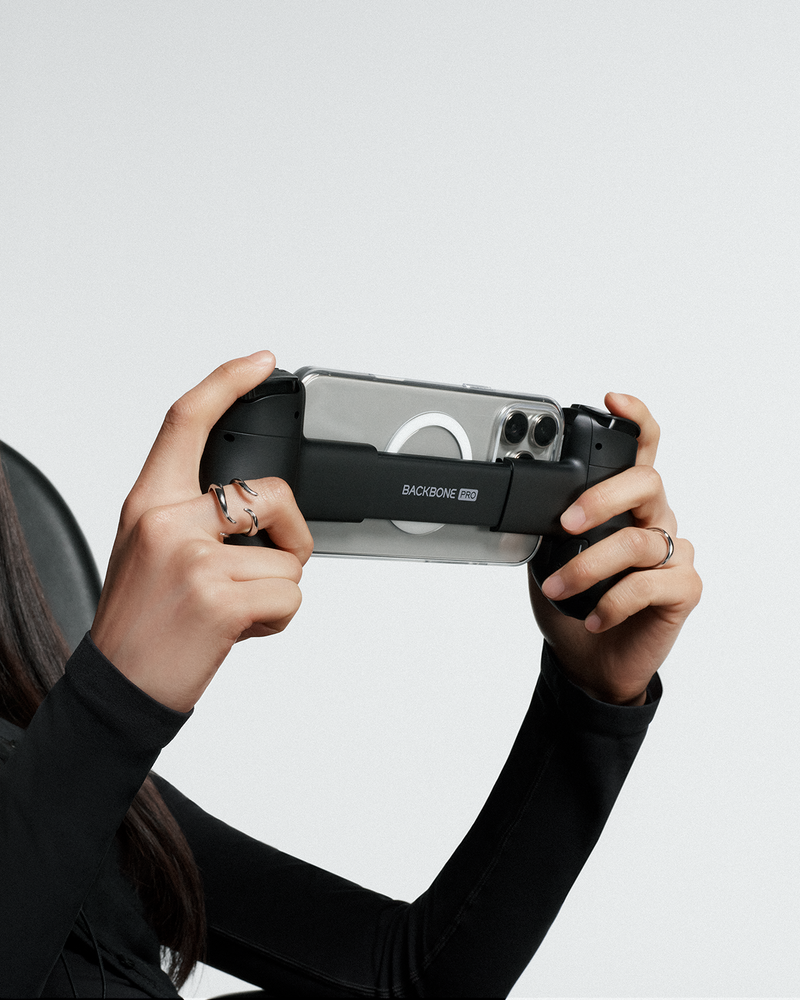
握把造型
直覺延伸您的自然握姿
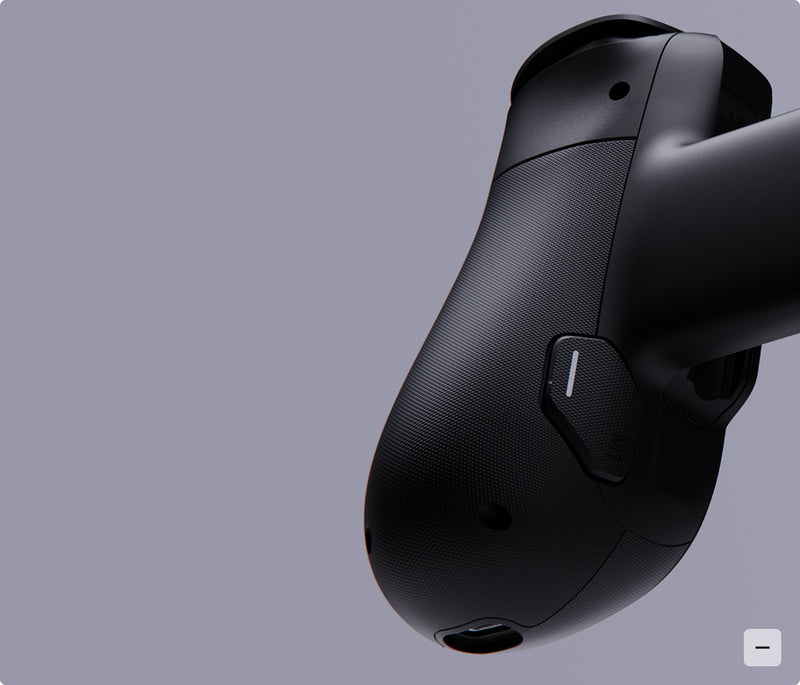
靈敏操控
雷射蝕刻紋理,強化抓握力
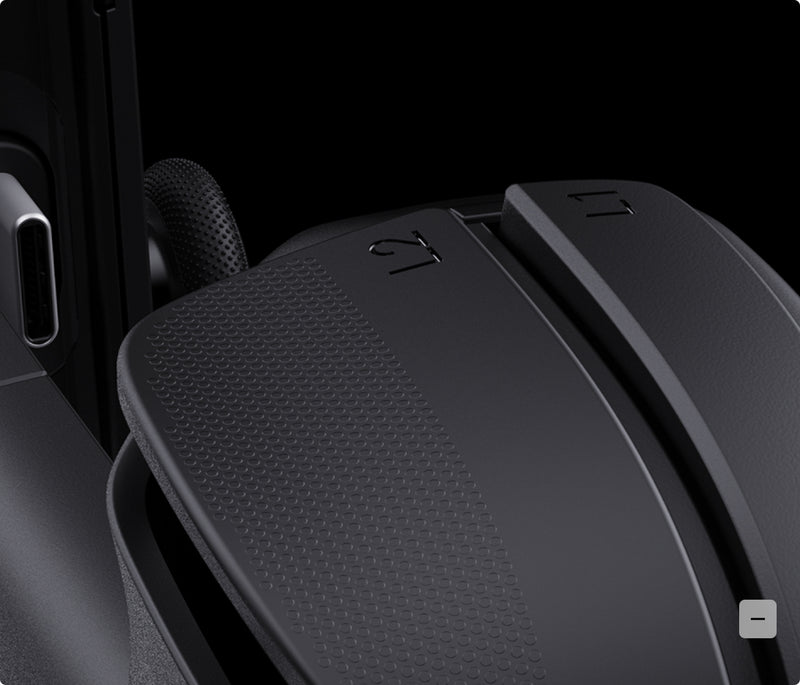
紋理扳機
更大的霍爾效應扳機,帶來更佳手感與效能
直覺延伸您的自然握姿
雷射蝕刻紋理,強化抓握力
更大的霍爾效應扳機,帶來更佳手感與效能
Pro 常見問題
Backbone Pro 相容於 Apple、Samsung、Google、Xiaomi、Oppo、Vivo、Huawei、Realme 和 Motorola 最熱門的 USB-C 行動裝置,包括全新 iPhone 18 系列。iPhone 使用者的裝置作業系統須為 iOS 17.3 或更新版本,Android 使用者則須為 Android 10.0 或更新版本。
Lightning 類型的連接埠(iPhone 14 及更早機型) 不 支援透過 USB-C 連接。不過,您可以透過 Bluetooth 將 Lightning iPhone 無線連接至 Backbone Pro。透過 Bluetooth 連線時,Backbone 應用程式的許多功能(按鍵配置、控制器設定檔等)將無法使用。
完全不需要!Backbone+ 會員資格可強化您的免費 Backbone 應用程式,而且即使兩者都沒有,您也能使用 Backbone 控制器玩遊戲! 讓我們詳細說明:
Backbone 應用程式 - 一款免費應用程式,提供控制器韌體更新、搖桿校準及按鈕重新配置等功能。 我們建議您下載這款免費應用程式,以確保 Backbone 控制器的韌體保持最新。
Backbone+ 會員資格 - Backbone 應用程式內的進階訂閱服務,可在同一處管理您的所有遊戲,解鎖 20+ 項功能,並享有獨家福利、個人化遊戲推薦、直接串流至 Twitch 等更多功能。使用 Backbone 控制器玩遊戲 不需要 Backbone+ 訂閱。如果您符合免費試用資格,試用會在您啟用 Backbone+ 試用訂閱時開始。您可以選擇在設定過程中或稍後兌換試用。 您可隨時取消。
想了解使用 Backbone 應用程式時有無 Backbone+ 的差異,請查看 這裡。
若要在不使用 Backbone 應用程式的情況下使用 Backbone 控制器,只需將控制器連接到您的裝置,然後開啟您已下載至裝置上的 任何相容控制器的遊戲 即可。
價格與供應情況可能因地區而異。適用 Backbone 條款。
Backbone Pro 適用於大多數手機保護殼。為了容納某些保護殼,您可能需要取下控制器上的轉接器。非常厚或防摔型的保護殼可能無法裝上,因為充電連接埠周圍較深的保護殼邊框可能會使控制器的 USB-C 連接頭無法完全插入。如需可搭配 Backbone Pro 使用的手機保護殼完整清單,請參閱 這篇文章。
可以。Backbone Pro 可透過 Bluetooth 無線連接至支援 Bluetooth Low Energy 控制器的平板電腦、PC、Mac 及其他裝置,包括支援 Bluetooth 控制器的電視。我們稱此功能為 FlowState。
您也可以使用 USB-C 傳輸線連接控制器的充電連接埠來使用 Backbone Pro。這就是 Play On Any Screen,適用於 iPad、平板電腦、Mac、PC 或 Chromebook 等裝置,但不支援電視。遊玩時控制器也會同時充電。
Backbone Pro 旨在提升便攜式遊戲體驗,讓玩家能隨時隨地、不受限制地發揮全部潛能。雖然 Backbone One 與 Backbone Pro 皆相容於支援平台上的數千款遊戲,但兩者之間仍有幾項主要差異。
- 全尺寸搖桿,帶來高精準度遊玩
- 強化人體工學握把,更加舒適
- 2 個自訂功能背面按鈕
- 按鈕重新配置、搖桿與扳機靈敏度調整
- 超靜音 ABXY 按鈕
- 無線相容,可在任何螢幕上無縫遊玩
Backbone Pro 採用全尺寸 ALPS 搖桿和霍爾效應扳機。與所有 Backbone 控制器一樣,提供 1 年有限保固,並涵蓋搖桿飄移問題。
Backbone 為您所有支援控制器的喜愛遊戲提供高品質的遊戲體驗,包括最熱門的遊戲,例如 Call of Duty®: Mobile、Minecraft,以及大多數 Apple Arcade 和 Google Play Pass 遊戲。
行動遊戲
想用 Backbone 控制器稱霸行動遊戲嗎?方法如下:
- 取得相容遊戲:請確認您想玩的遊戲已安裝在裝置上。 完整的相容控制器遊戲清單請見 這裡。
- 啟動遊戲:如果您不是訂閱者,請直接從主畫面啟動遊戲,而不是從 Backbone 應用程式啟動。
- 完成教學:開始遊玩前,您可能需要先完成所有教學關卡。
- 視需要調整設定:某些遊戲可能需要您在遊戲的設定選單中,將觸控螢幕操作切換為控制器操作。大多數情況下,控制器會自動同步。
- 遊玩捷徑:按下 Backbone 按鈕,即可將該遊戲加入 Backbone 應用程式的主畫面,下次即可快速存取。
主機遊戲
想將 PlayStation、XBOX 或 Steam 等主機體驗直接帶到您的手機上嗎?方法如下:
- 下載 Remote Play 應用程式:在您的行動裝置上下載適用於 PlayStation 或 XBOX 的應用程式。請確認您的遊戲已在主機上準備就緒。
- 進行設定:請依照 適用於 PlayStation 或 XBOX Remote Play 的設定步驟操作,並確認您的 PlayStation 或 XBOX 網路連線品質足以順暢遊玩。
- 啟動並遊玩:直接從您的手機開啟 Remote Play 應用程式。
- 快速存取:按下 Backbone 按鈕,即可將 Remote Play 圖塊加入 Backbone 應用程式主畫面,方便您隨時回到遊戲。
- 使用 Steam:請參閱 這篇 文章,了解如何搭配 Backbone 控制器設定 Steam。
雲端遊戲
從雲端串流您最喜愛的遊戲——無需下載!方法如下:
XBOX Cloud Gaming:
- 請依照 這份 指南進行設定並開始串流。
NVIDIA GeForce NOW:
- 請依照文章中的 這些 說明設定您的帳戶。
- 連結您的 Steam 遊戲庫,將您支援的 PC 遊戲帶到雲端。

