
Backbone for Desktop
將您的 PC 遊戲串流到手機 [ 公開 Beta 測試至 11 月 1 日 ]
- NVIDIA
- AMD
- Apple TV (tvOS) 即將推出
- LG TV 即將推出
- Android TV 即將推出
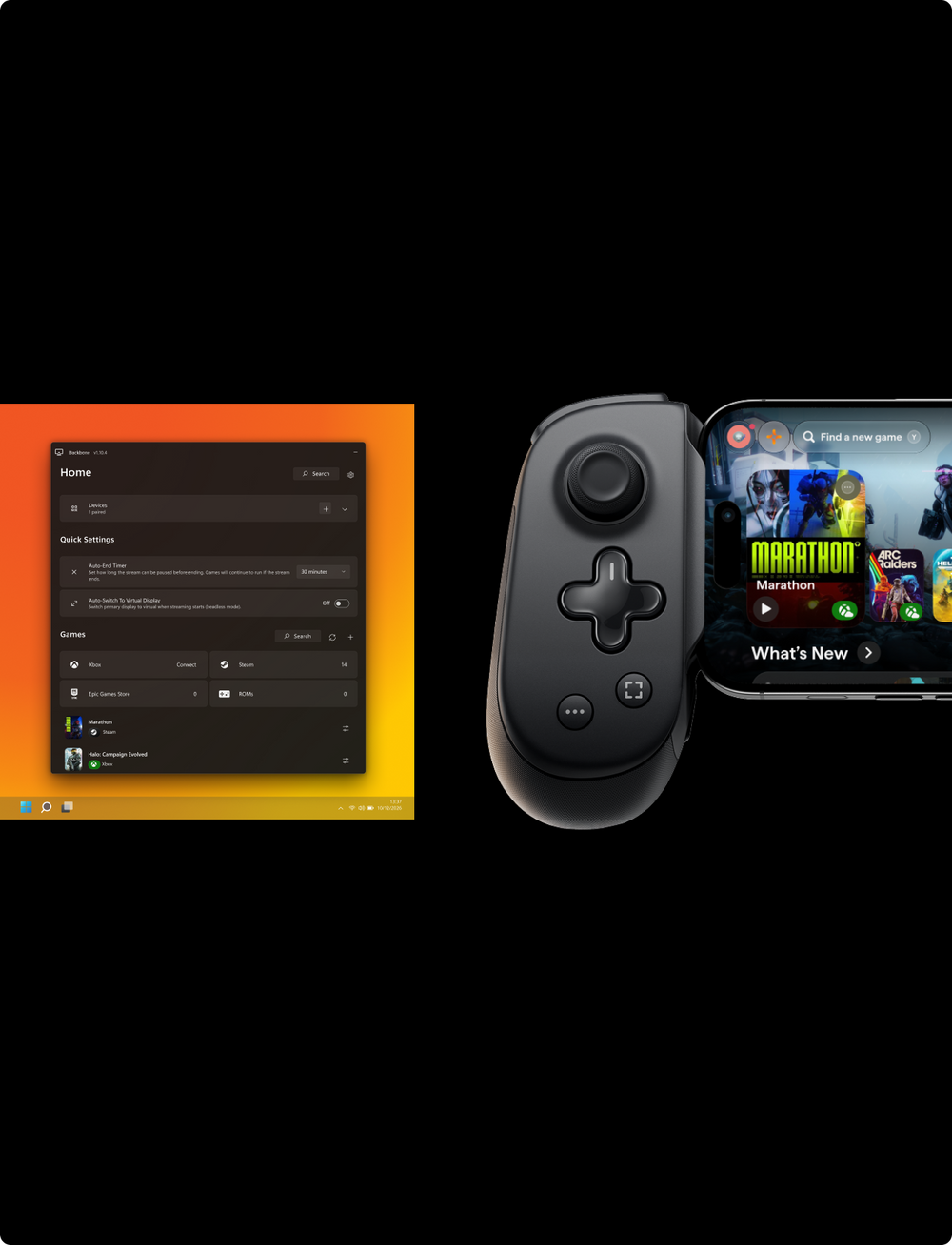
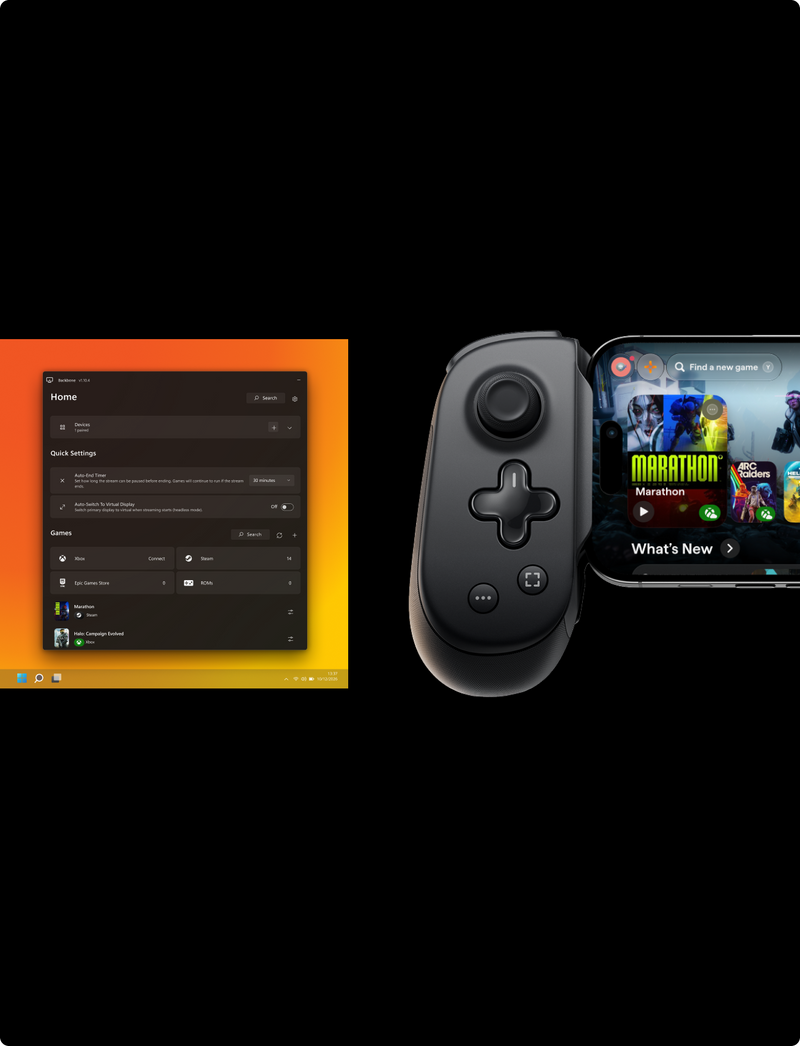
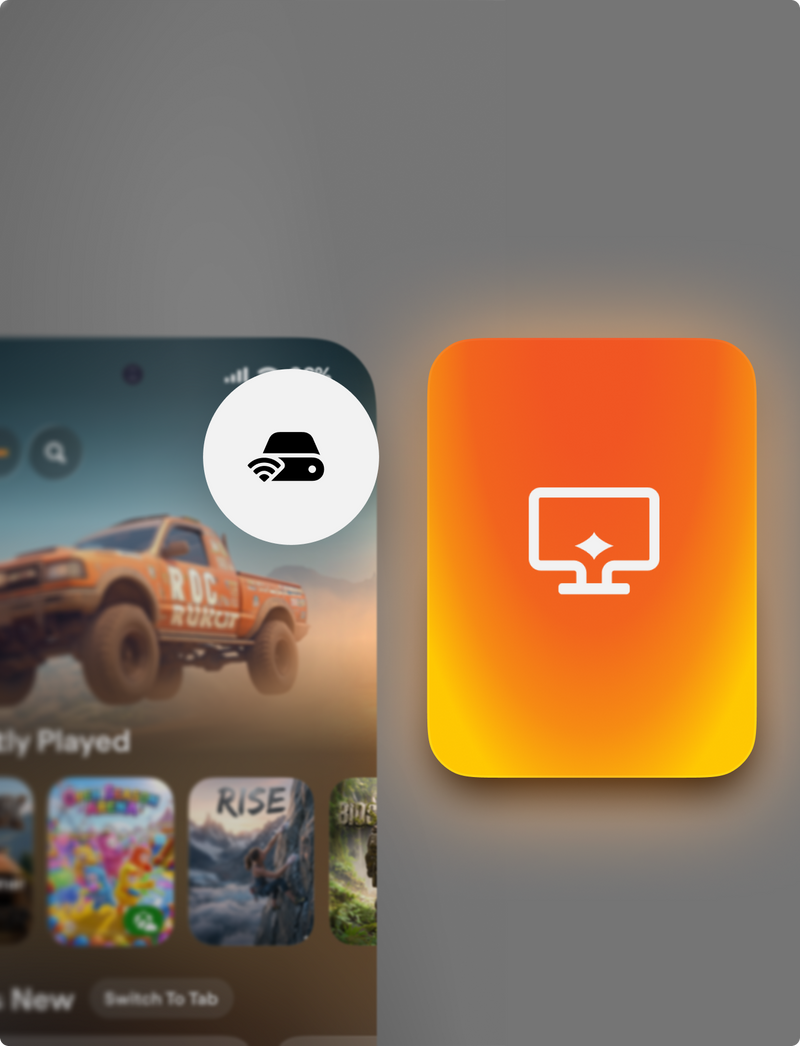
專注於遊戲,而非遊戲庫
系統會自動偵測來自最熱門 PC 遊戲商店的遊戲,讓您立即開始串流。其他來源的遊戲也可以手動新增。
自動偵測以下平台的遊戲:


Steam、Epic Games Store、GOG、EA、Ubisoft Connect、Battle.net 及相關標誌均為其各自所有者的商標。除非另有明確說明,Backbone 與各平台所有者並無關聯,亦未獲其背書。
我們的主要功能
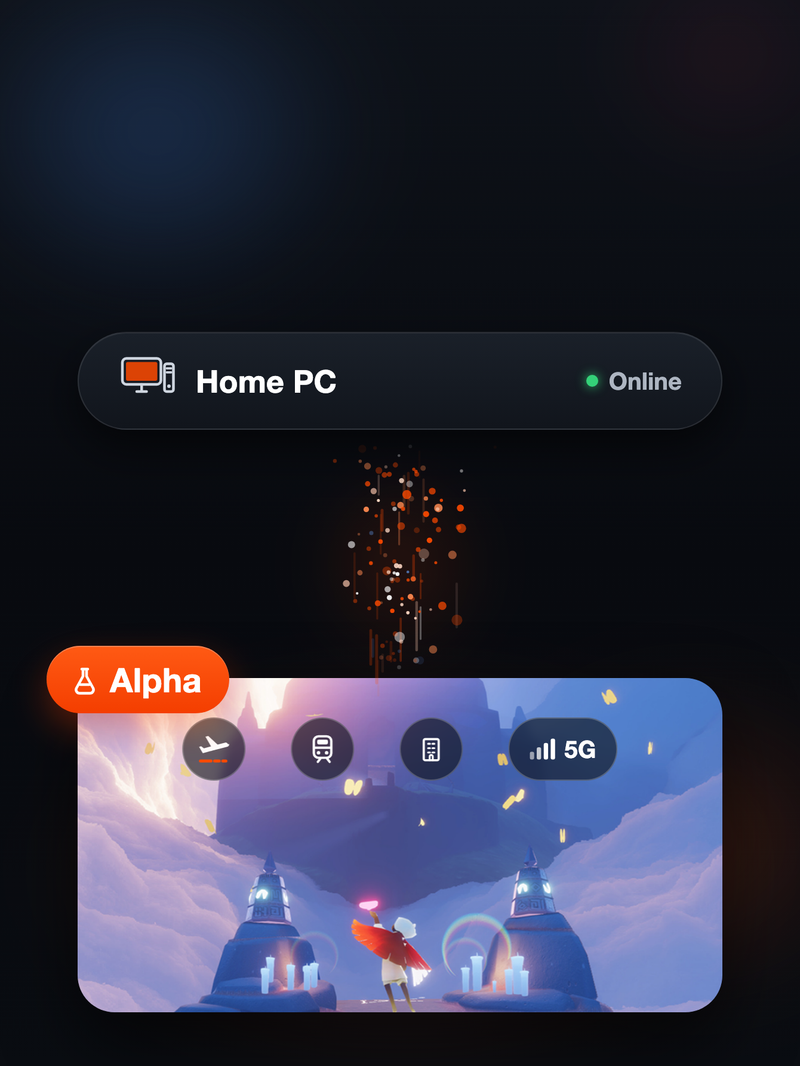
離家也能玩
無論身在何處,都能透過網際網路串流您的 PC 遊戲。
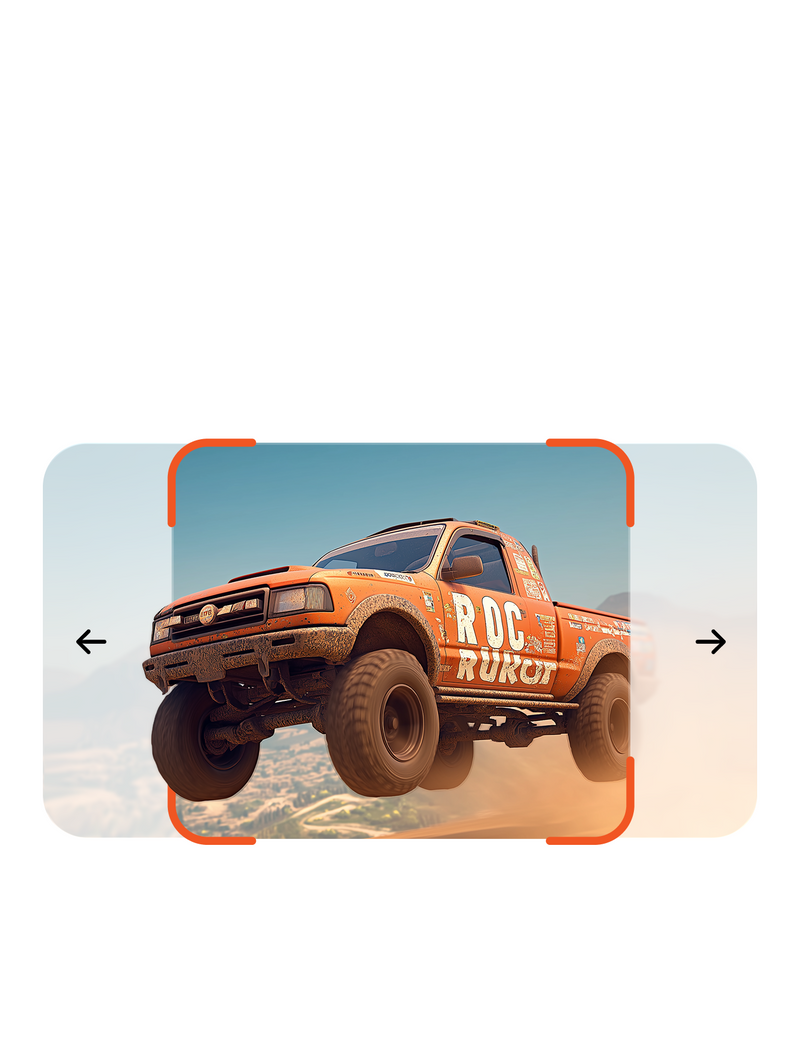
Virtual Display(虛擬顯示器)
建立具有不同畫面更新率與解析度的虛擬顯示器。
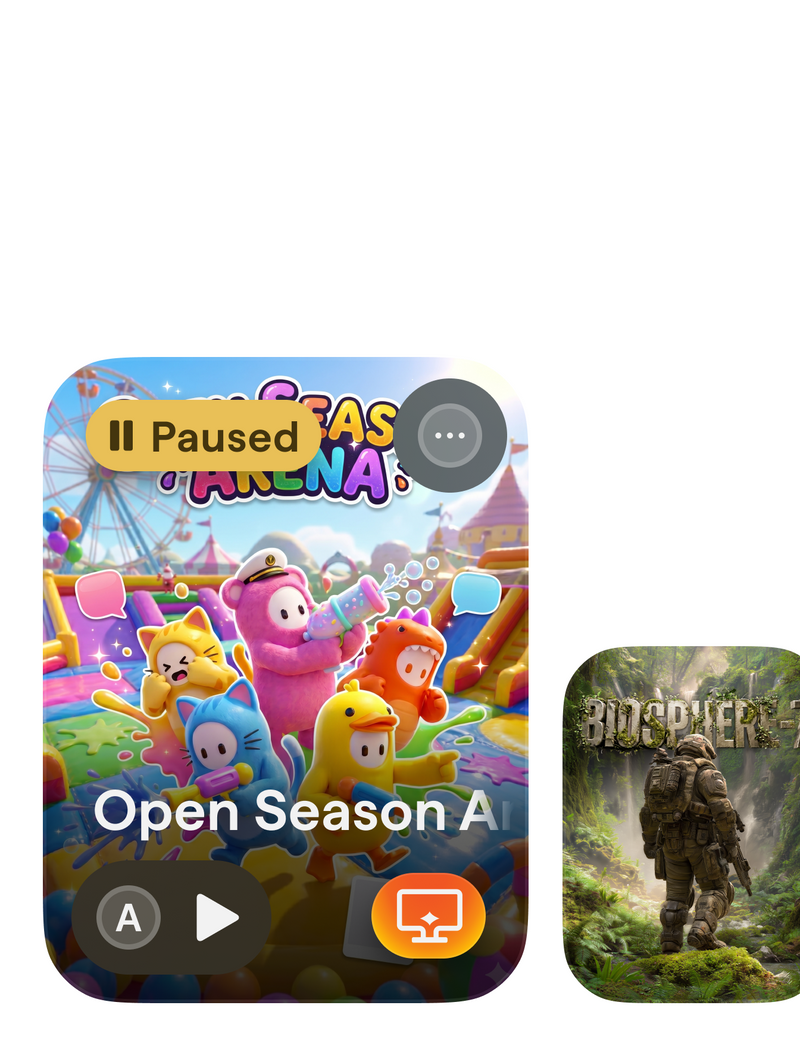
Stream Pausing(串流暫停)
暫停串流,讓遊戲持續執行,稍後再繼續遊玩。
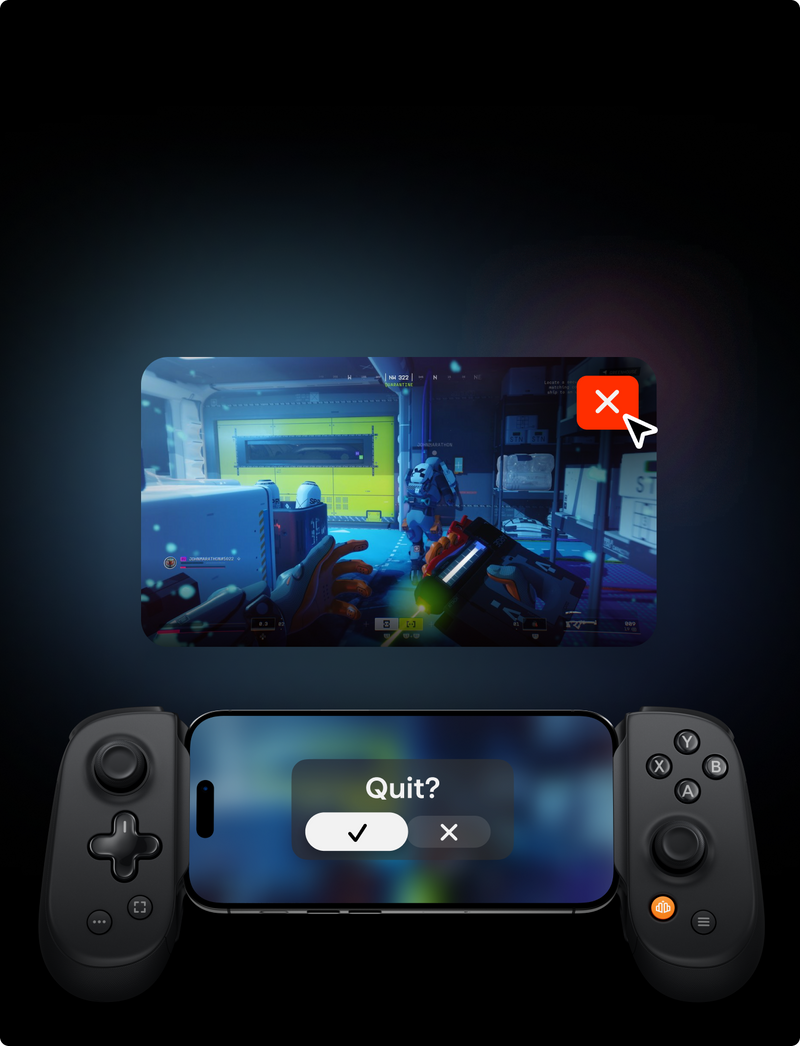
Launch Management(啟動管理)
結束串流後,我們會為您關閉 PC 上的遊戲。
無論身在何處,都能透過網際網路串流您的 PC 遊戲。
建立具有不同畫面更新率與解析度的虛擬顯示器。
暫停串流,讓遊戲持續執行,稍後再繼續遊玩。
結束串流後,我們會為您關閉 PC 上的遊戲。
真的就是這麼簡單……
支援與意見回饋
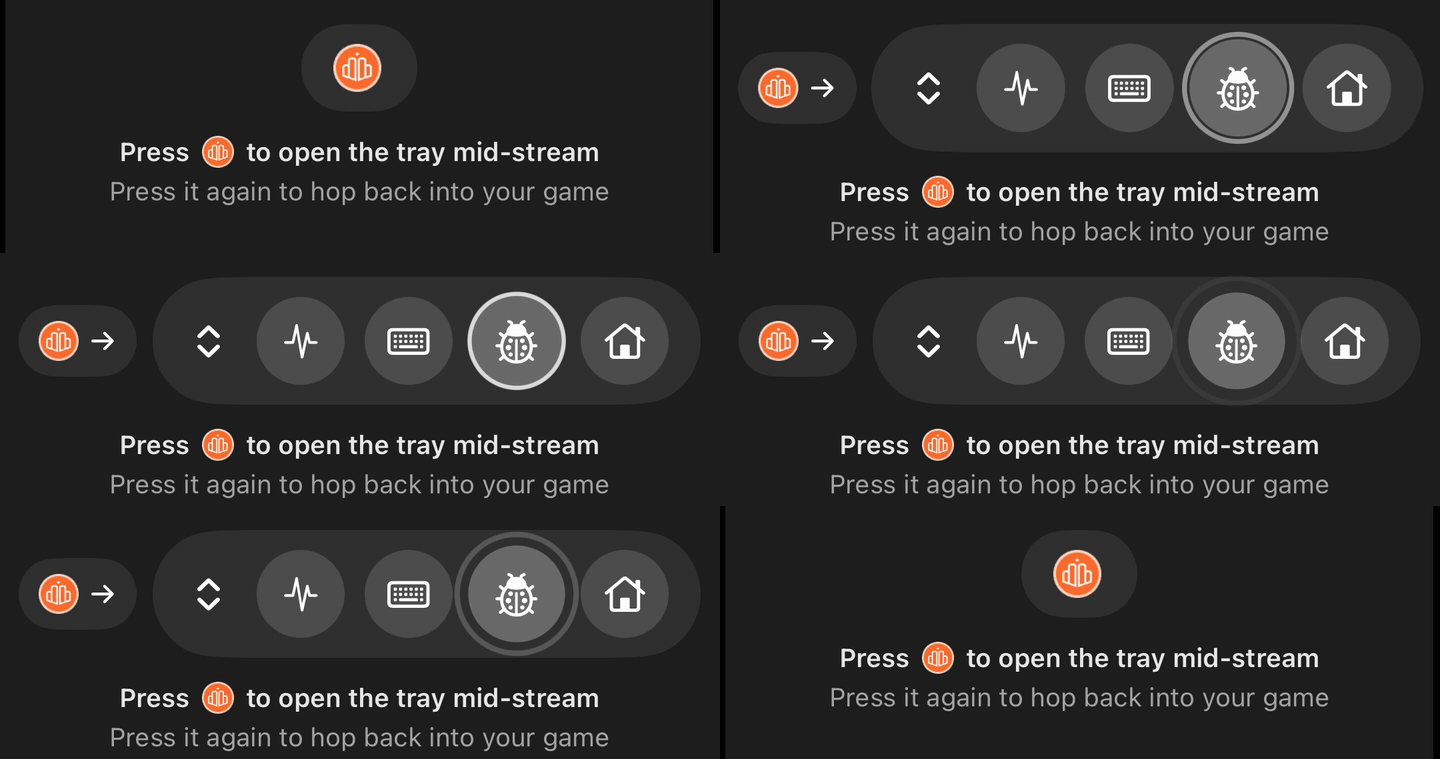
串流途中發現錯誤?按下串流畫面中的 Bug 圖示 — 它會將您的回報連同我們所需的記錄檔直接傳送給我們。其他問題請透過以下方式:
PC Streaming 常見問題
Backbone for Desktop 應用程式是 Backbone 的桌面輔助程式。它會將您的遊戲 PC 連接至手機上的 Backbone 應用程式,讓您在家中任何角落瀏覽 PC 遊戲庫,並遊玩您自己的遊戲 — 您的存檔、您的設定、您的 GPU — 即時串流到您的手機。
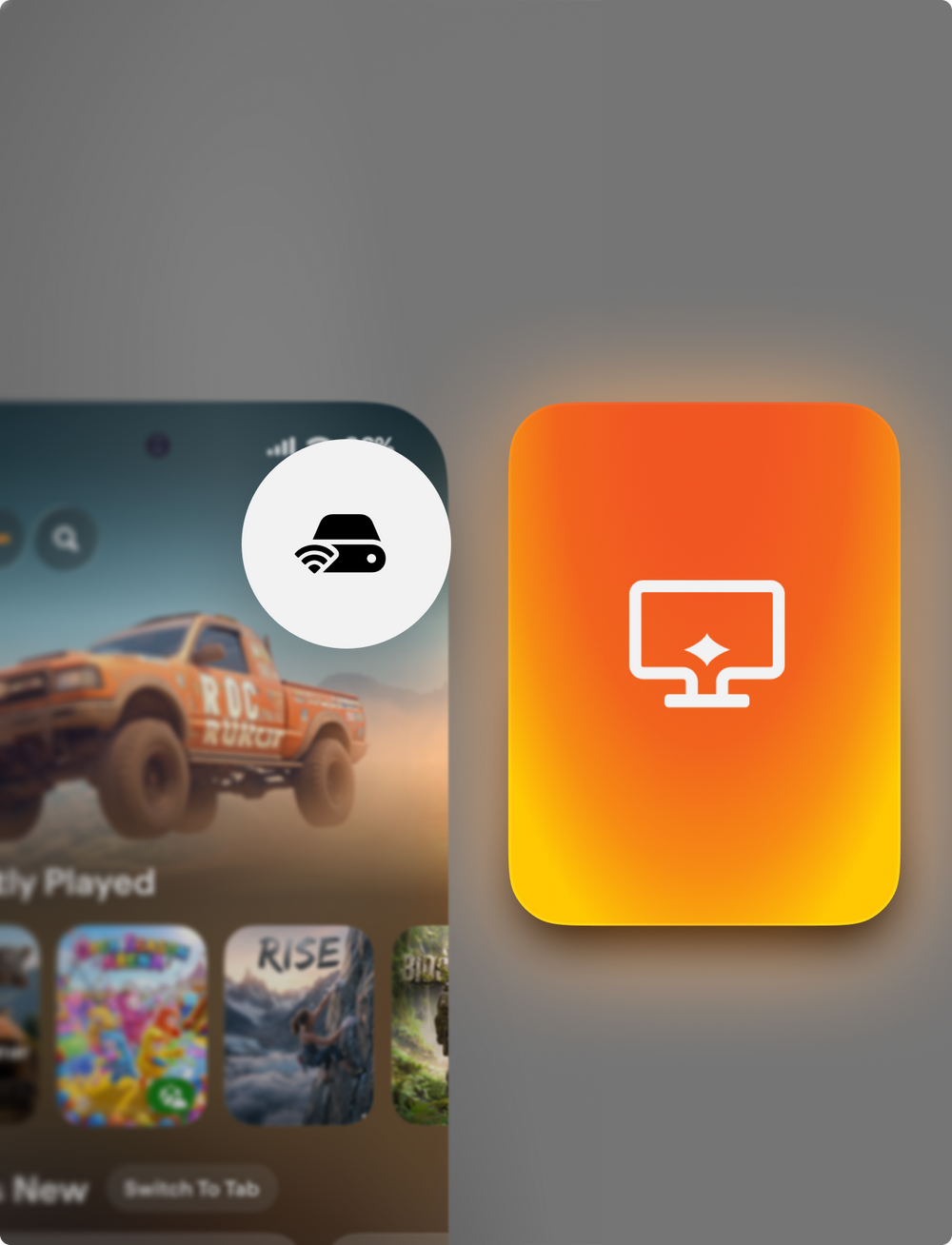
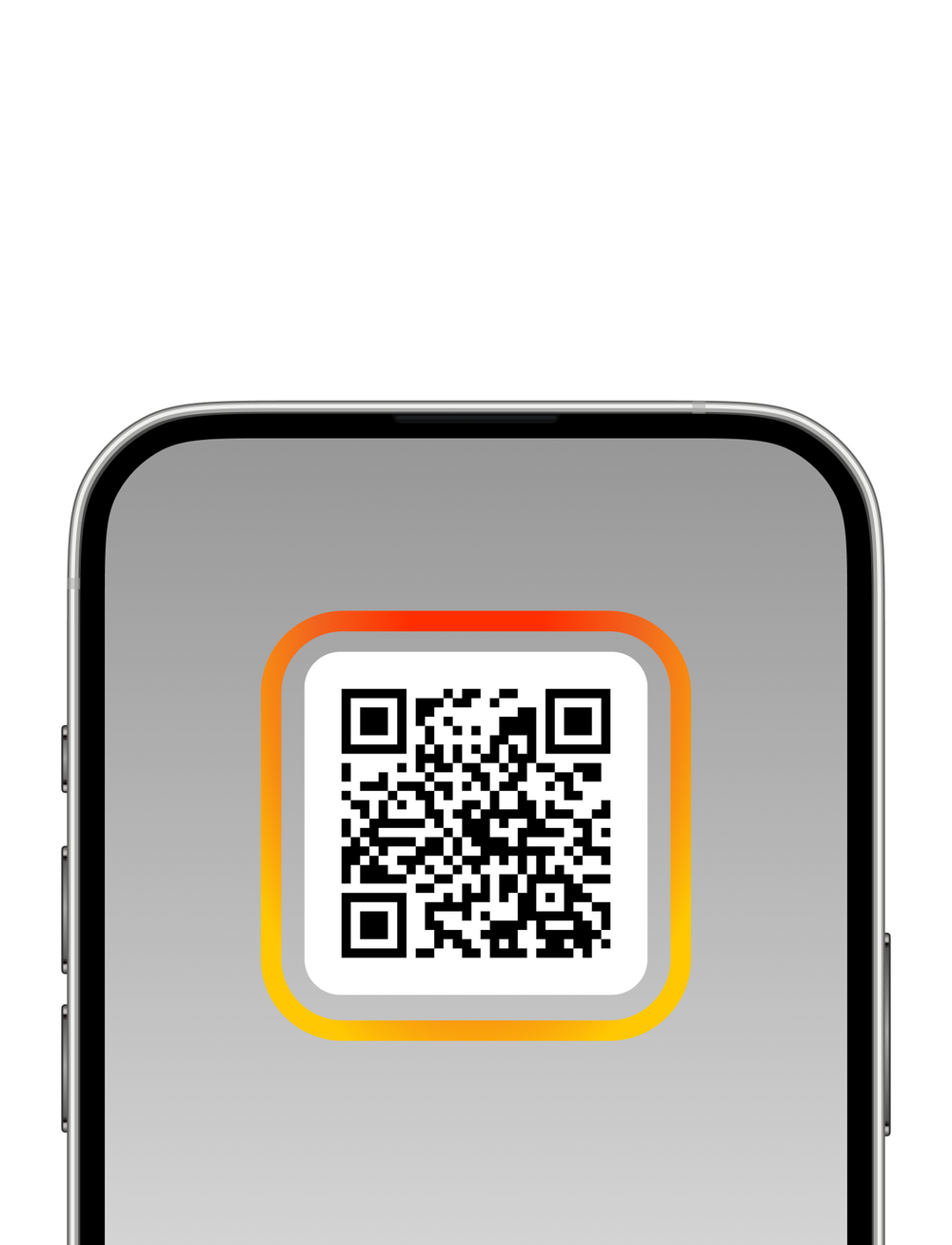
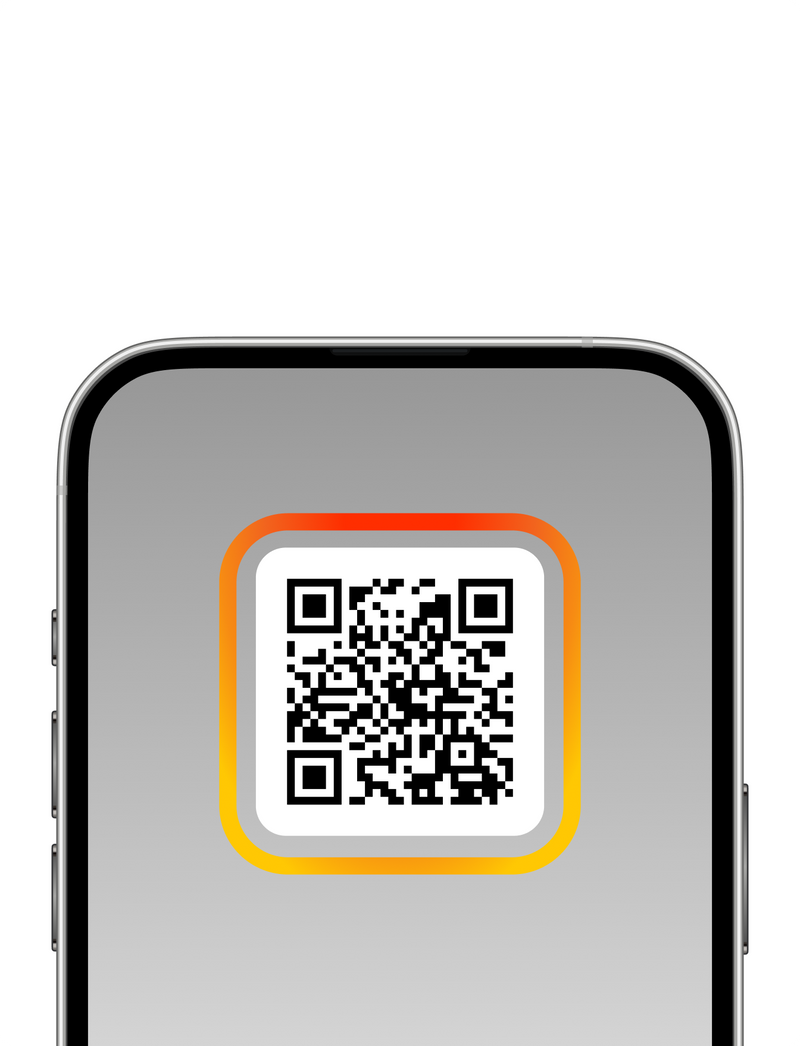
在您的 PC 上安裝並開啟 Backbone Desktop 應用程式。接著在手機上開啟 Backbone 應用程式,並掃描桌面應用程式顯示在螢幕上的 QR 碼。就這樣 — 配對只需進行一次,之後只要兩者皆在線上,您的 PC 就會出現在 Backbone 應用程式中。
不需要。PC Streaming 可搭配 Backbone 應用程式的觸控操作,以及任何 Bluetooth 或有線控制器使用。Backbone 控制器則提供原生按鍵對應,以及延遲最低的設定。
不需要,此功能為免費提供。
系統會自動偵測 Steam、XBOX、Epic Games Store、GOG、EA 及 Ubisoft Connect。其他來源的遊戲可手動新增至您的遊戲庫。
我們目前支援 NVIDIA 和 AMD 顯示卡。
串流品質取決於您的網路。請盡可能讓 PC 使用有線連線、讓手機連接 5 GHz Wi-Fi、關閉兩台裝置上佔用大量頻寬的應用程式,並在設定中嘗試調低解析度或畫面更新率。
單人遊戲及原生支援控制器的遊戲串流效果最佳。快節奏的競技多人遊戲則對額外延遲最為敏感。
不需要。您只需在手機上的 Backbone 應用程式中登入一次,手機便會處理所有與帳戶相關的事宜。桌面應用程式絕不會要求您輸入密碼,也絕不會在桌面電腦上儲存您的 Backbone 登入憑證。
桌面應用程式會找出已安裝在您 PC 上的遊戲,並將其連同封面圖片等一併同步至您的 Backbone 遊戲庫。在手機上點選遊戲,桌面應用程式就會在您的 PC 上啟動該遊戲,並直接串流給您。
開始串流時,桌面應用程式可建立與您手機完全相符的虛擬顯示器 — 相同的解析度、相同的更新率 — 讓遊戲以手機的原生比例呈現,而不會從您的顯示器畫面裁切或加上黑邊。這個設定有兩個選項:Match the phone(與手機相符,建議使用)或 Off(關閉,依原樣串流您的顯示器畫面)。
在 Windows 10 上,桌面應用程式會改為鏡像您的主顯示器 — 虛擬顯示器需要 Windows 11。
Backbone 支援您的手機回報給桌面應用程式的任何解析度,並在支援的手機及配備效能足夠之硬體編碼器的 PC 上,提供最高 120Hz / 120fps 的更新率與串流。
如果遊戲本身有畫面更新率上限(例如 60fps),串流將以該遊戲的最高畫面更新率執行。
不需要 — 不過在家中串流效果最佳,而且 PC 最好使用有線或 5GHz 連線。離家遊玩也可以;此功能在 Beta 測試期間仍處於早期階段,因此可能會有些不完善之處。如有任何需要處理的問題,「設定」中的連線疑難排解工具會告訴您。
可以 — 而且感覺就像原生支援。您的控制器輸入會傳送至 PC,由桌面應用程式將其呈現為標準 XBOX 控制器。任何支援控制器的遊戲都能直接使用,無需針對個別遊戲進行設定。
- 一台 Windows 遊戲 PC。需 Windows 11(22H2 或更新版本)才能享有完整體驗,包括虛擬顯示器。Windows 10 也可使用,但會改為螢幕鏡像。
- NVIDIA GeForce 或 AMD Radeon GPU。
- 手機(iOS 或 Android)上已更新至最新版本的 Backbone 應用程式。
- 您的家用網路 — 建議 PC 使用有線或 5GHz Wi-Fi 連線。
不行 — 桌面應用程式僅支援 Windows,且目前沒有支援 Mac 主機的規劃。無論如何,另一端都是您的手機。
Backbone Desktop 應用程式會安裝兩個經過簽署的小型驅動程式 — Backbone 虛擬顯示器與虛擬遊戲控制器 — 以及一項讓串流隨時就緒的背景服務。Windows 需要管理員核准才能完成這些設定,若桌面應用程式在 Windows 重大更新後修復這些元件,可能會再次要求核准。
開啟「設定」並執行連線疑難排解工具。它會檢查配對、驅動程式與網路連線能力,並能就地修復大部分問題。
桌面應用程式會自動更新。Beta 版本會自動推送,讓您無需重新安裝任何程式,就能隨時使用最新版本。
最好的方式已內建於串流中:在串流途中按下 Bug 圖示,您的回報就會連同我們排解問題所需的所有記錄檔直接傳送給我們。您也可以使用下方的支援連結,或寄送電子郵件至 beta@playbackbone.com — 附上螢幕截圖並說明您當時正在做什麼,會很有幫助。
