
どこでもPro。
ゲーム、プラットフォーム、画面の間を自由に行き来できる、コンソール品質の操作性。


ワイヤレスモードで新しい世界へ。
 49883911651460


魔法のように画面を切り替え
 49967980183684
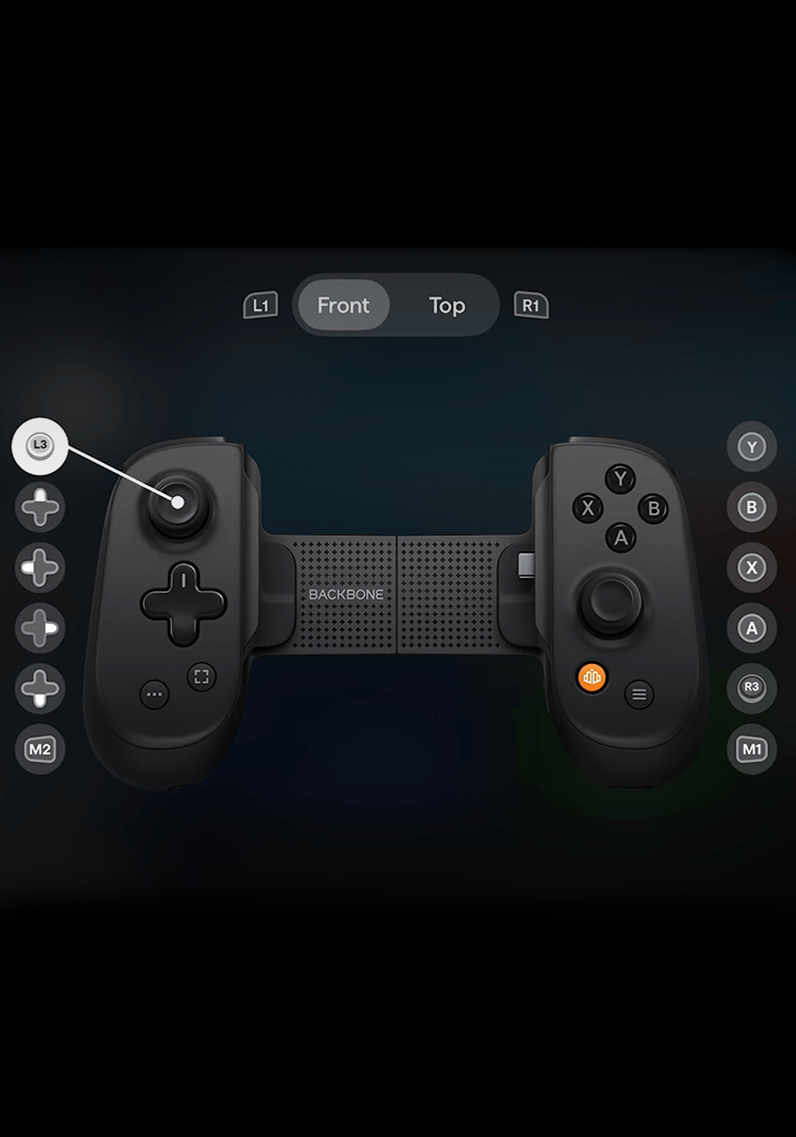
パーソナライズされたプロファイル
ボタン配置からトリガー感度まで、細部まで微調整。
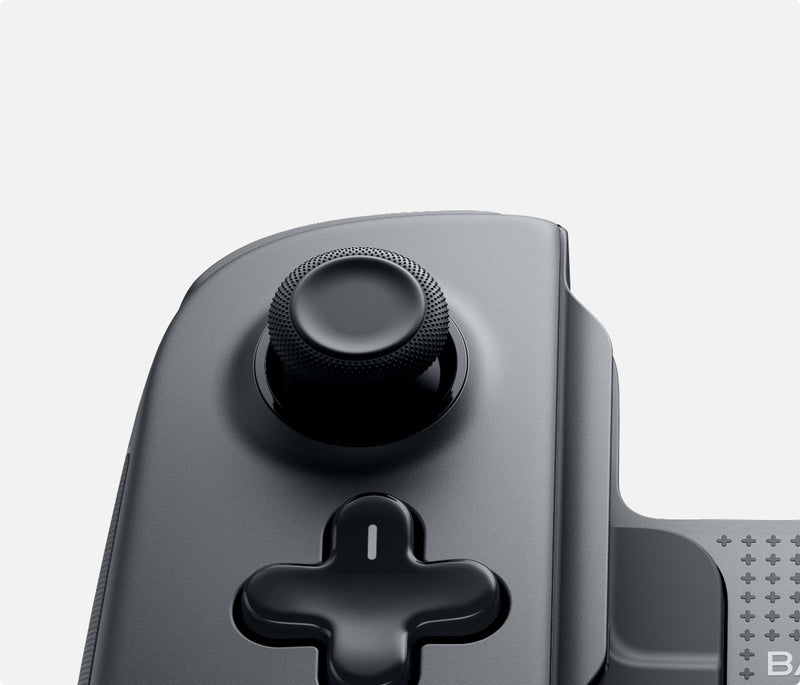
フルサイズのサムスティック
高精度なジョイスティックとトリガー。
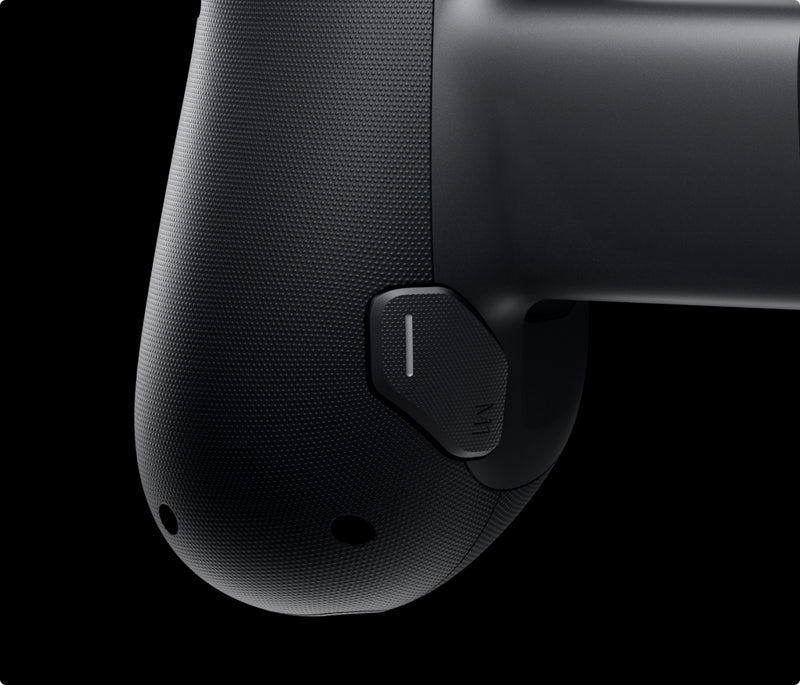
カスタマイズ可能な背面ボタン
マッピングをカスタマイズできる、押し心地のよい背面ボタン。
ボタン配置からトリガー感度まで、細部まで微調整。
高精度なジョイスティックとトリガー。
マッピングをカスタマイズできる、押し心地のよい背面ボタン。
デザインの裏側
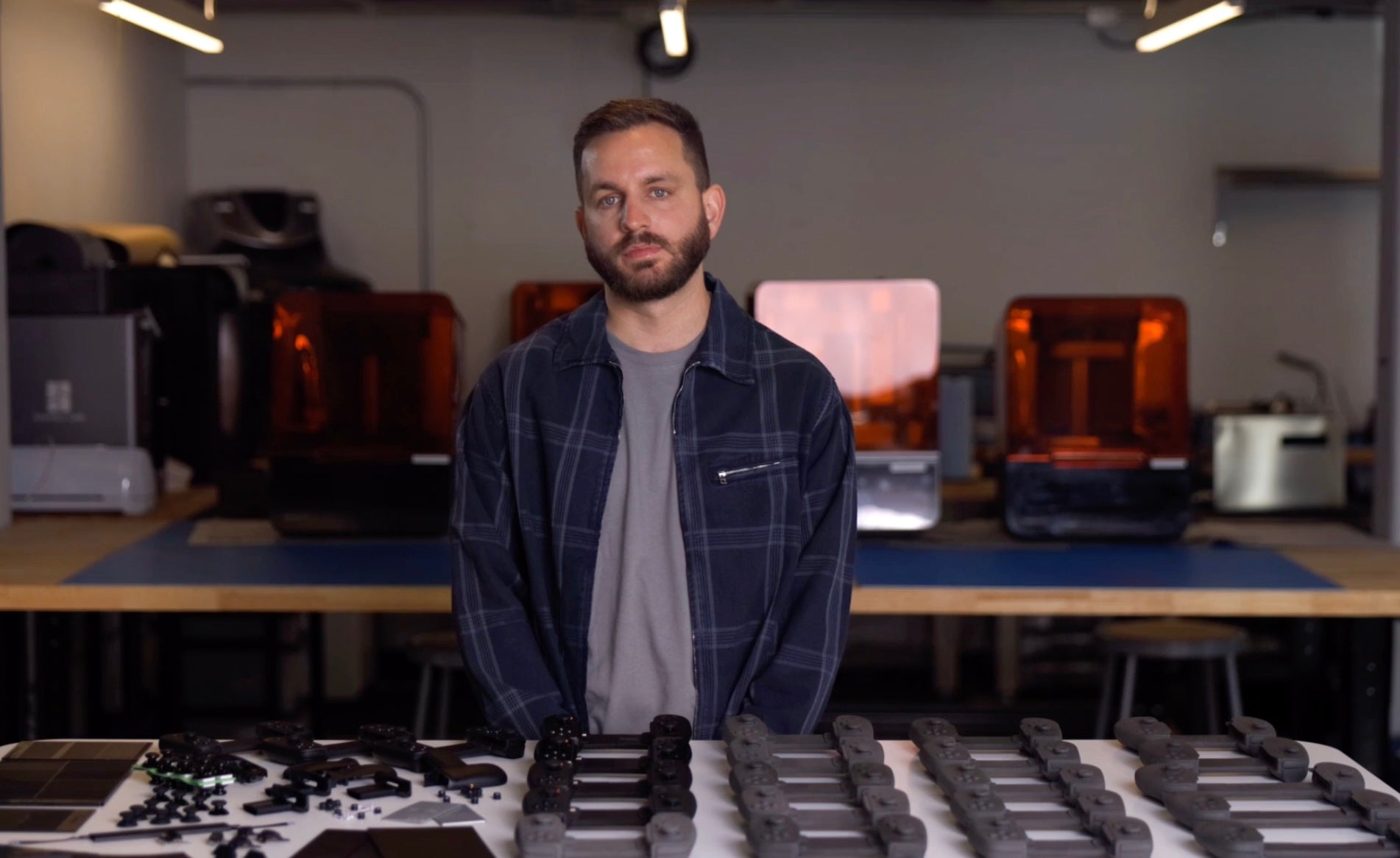 49883947204740
一日中快適に使えるつくり
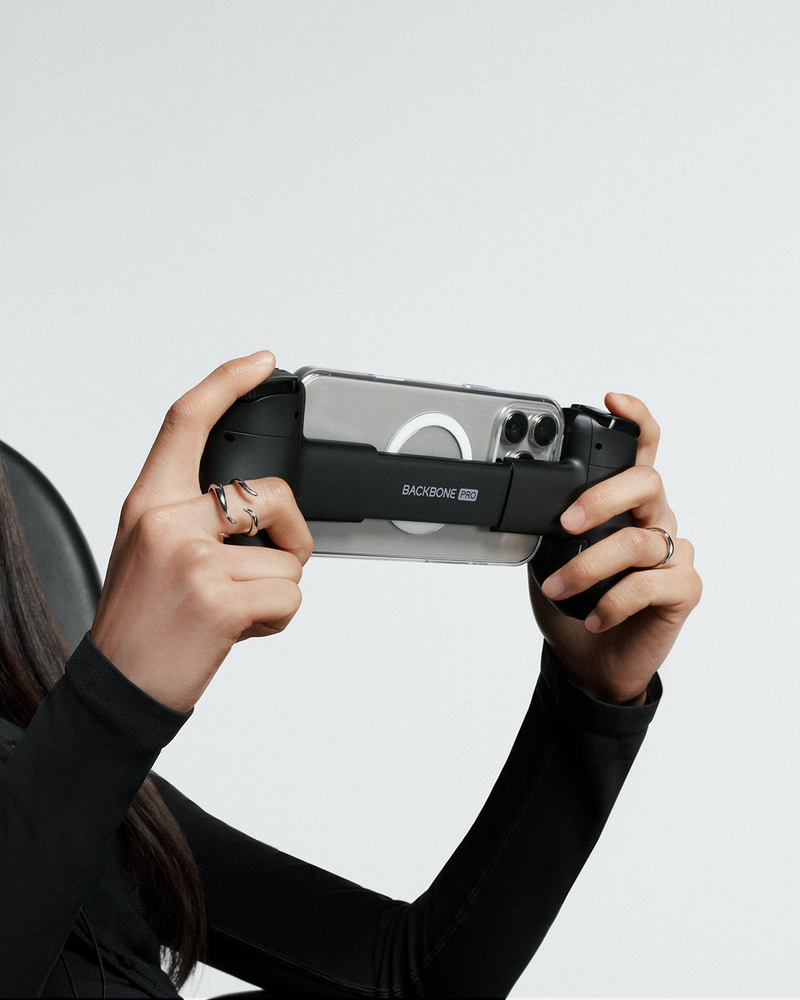
ハンドル形状
自然な握りを直感的に延長したような形状
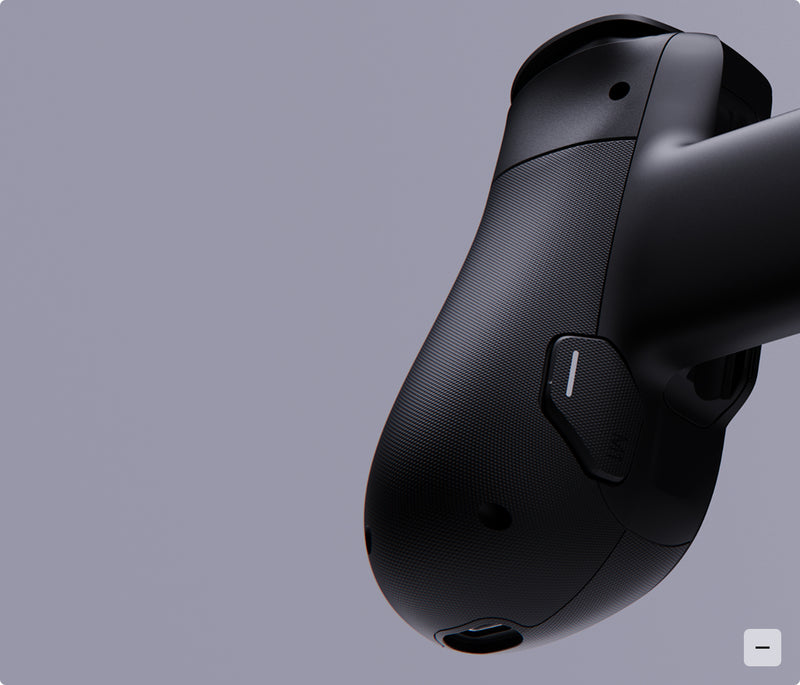
レスポンスに優れた操作性
レーザーエッチング加工のテクスチャでグリップ力を向上
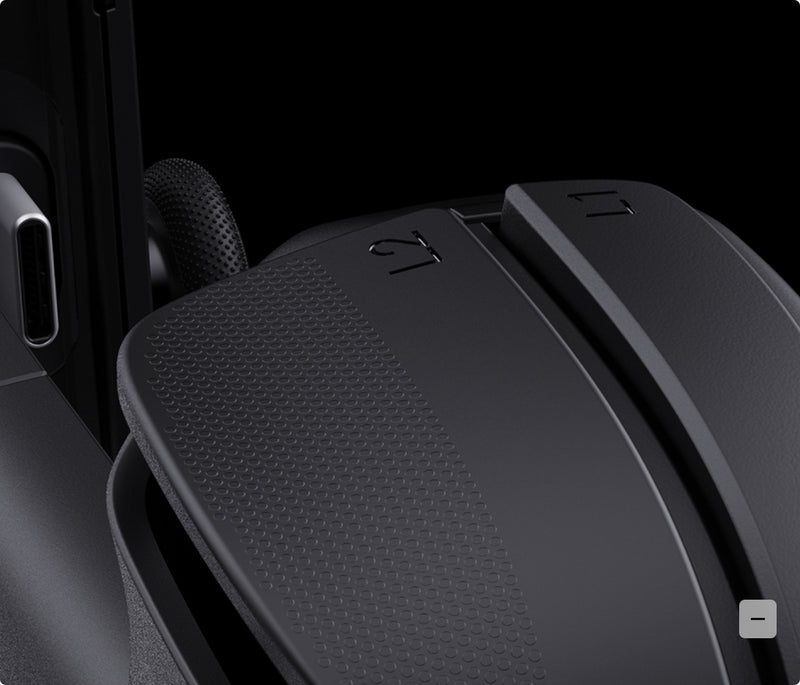
テクスチャ加工のトリガー
より大きなホール効果トリガーで、操作感とパフォーマンスが向上
自然な握りを直感的に延長したような形状
レーザーエッチング加工のテクスチャでグリップ力を向上
より大きなホール効果トリガーで、操作感とパフォーマンスが向上
Proのよくある質問
Backbone Proは、Apple、Samsung、Google、Xiaomi、Oppo、Vivo、Huawei、Realme、Motorolaの最も人気のあるUSB-Cモバイルデバイスに対応しており、新しいiPhone 18シリーズにも対応しています。デバイスのOSは、iPhoneの場合はiOS 17.3以降、Androidの場合はAndroid 10.0以降である必要があります。
Lightningタイプのコネクタ (iPhone 14以前) はUSB-C接続には 非対応 です。ただし、Lightning搭載のiPhoneは、BluetoothでBackbone Proにワイヤレス接続できます。Bluetooth接続時は、Backboneアプリの多くの機能 (ボタンの割り当て、コントローラープロファイルなど) をご利用いただけません。
まったく必要ありません!Backbone+メンバーシップは無料のBackboneアプリを強化するものですが、Backboneコントローラーでゲームをするのに、どちらも必須ではありません! 詳しく見ていきましょう:
Backboneアプリ - コントローラーのファームウェア更新、ジョイスティックのキャリブレーション、ボタンのリマッピングなどの機能を備えた無料アプリです。 Backboneコントローラーのファームウェアを最新の状態に保つため、この無料アプリのダウンロードをおすすめします。
Backbone+メンバーシップ - Backboneアプリ内のプレミアムサブスクリプションです。すべてのゲームを1か所で管理できるほか、20以上の機能のアンロック、限定特典、パーソナライズされたゲームのおすすめ、Twitchへの直接ストリーミングなどを利用できます。Backboneコントローラーでゲームをプレイするのに、Backbone+のサブスクリプションは 必須ではありません。 無料トライアルの対象となる場合、トライアルはBackbone+のトライアルサブスクリプションを有効にした時点で開始されます。トライアルは、セットアップ中または後から引き換えることができます。 いつでもキャンセルできます。
Backbone+あり・なしでのBackboneアプリの違いについては こちらをご覧ください。
Backboneアプリを使わずにBackboneコントローラーを使うには、コントローラーをデバイスに装着し、デバイスにダウンロード済みの お好きなコントローラー対応ゲーム を開くだけです。
価格および提供状況は地域によって異なる場合があります。Backboneの利用規約が適用されます。
Backbone Proはほとんどのスマホケースに対応しています。一部のケースでは、スペースを確保するためにコントローラーのアダプターを取り外す必要がある場合があります。非常に厚いケースや耐衝撃ケースは、充電ポート周りのケースの縁が深いとコントローラーのUSB-Cコネクタが奥まで差し込めないため、装着できない場合があります。Backbone Proに対応するスマホケースの一覧は、 こちらの記事をご覧ください。
はい。Backbone Proは、Bluetooth Low Energyのコントローラーに対応したタブレット、PC、Macなどのデバイスに、Bluetoothでワイヤレス接続できます。Bluetoothコントローラーに対応したテレビにも接続できます。この機能をFlowStateと呼んでいます。
コントローラーの充電ポートにUSB-Cケーブルを接続して使うこともできます。これがPlay On Any Screenで、iPad、タブレット、Mac、PC、Chromebookなどのデバイスで使えますが、テレビには対応していません。プレイ中はコントローラーが充電されます。
Backbone Proは、携帯ゲーミング体験をさらに高めるために設計されており、プレイヤーはどこからでも、制限なく実力を最大限に発揮できます。Backbone OneとBackbone Proはいずれも、対応プラットフォームで数千ものタイトルに対応していますが、いくつか重要な違いがあります。
- フルサイズのジョイスティックによる高精度なプレイ
- 快適性を高める改良された人間工学グリップ
- カスタム機能を割り当てられる2つの背面ボタン
- ボタンのリマッピング、ジョイスティックとトリガーの感度調整
- 超静音ABXYボタン
- どんな画面でもシームレスにプレイできるワイヤレス対応
Backbone Proは、フルサイズのALPSジョイスティックとホール効果トリガーを採用しています。すべてのBackboneコントローラーと同様に1年間の限定保証が付いており、ジョイスティックのドリフトも保証の対象です。
Backboneは、コントローラーに対応したお気に入りのゲームすべてで、高品質なゲームプレイを提供します。これには、Call of Duty®: Mobile、Minecraftなどの最も人気のあるタイトルや、ほとんどのApple ArcadeおよびGoogle Play Passのゲームが含まれます。
モバイルゲーム
Backboneコントローラーでモバイルゲームを制覇したいですか?方法は次のとおりです:
- 対応ゲームを入手:プレイしたいゲームがデバイスにインストールされていることを確認してください。 コントローラー対応ゲームの完全なリストは こちらをご覧ください。
- 起動する:サブスクリプションに登録していない場合は、Backboneアプリではなく、ホーム画面から直接ゲームを起動してください。
- チュートリアルを済ませる:本格的にプレイを始める前に、チュートリアルを終える必要がある場合があります。
- 必要に応じて設定を調整:ゲームによっては、ゲームの設定メニューで操作方法をタッチスクリーンからコントローラーに切り替える必要があります。ほとんどの場合、コントローラーは自動的に同期されます。
- プレイへのショートカット:Backboneボタンを押すと、そのタイトルがBackboneアプリのホーム画面に追加され、次回からすぐにアクセスできます。
コンソールゲーム
PlayStation、XBOX、Steamなどのコンソール体験を、スマホで直接楽しみたいですか?方法は次のとおりです:
- リモートプレイアプリをダウンロード:お使いのPlayStationまたはXBOXに対応したアプリを、モバイルデバイスに入手してください。コンソール側でゲームをプレイできる状態にしておきましょう。
- セットアップ:セットアップは 次の PlayStation または XBOX リモートプレイの手順に従って行い、 お使いの PlayStation または XBOX のインターネット接続がスムーズなゲームプレイに十分であることを確認してください。
- 起動してプレイ:スマホからリモートプレイアプリを直接開きます。
- すぐにアクセス:Backboneボタンを押すと、リモートプレイのタイルがBackboneアプリのホーム画面に追加され、すぐにプレイを再開できます。
- Steamの場合:BackboneコントローラーでSteamをセットアップする方法については、 こちら の記事をご覧ください。
クラウドゲーミング
お気に入りのゲームをクラウドからストリーミング。ダウンロードは不要です!方法は次のとおりです:
XBOX Cloud Gaming:
- セットアップしてストリーミングを始めるには、 こちら のガイドに従ってください。
NVIDIA GeForce NOW:
- アカウントの設定は、記事内の こちら の手順に従ってください。
- Steamライブラリを連携して、対応するPCゲームをクラウドで楽しみましょう。

