
Backbone for Desktop
PCゲームをスマホにストリーミング [ 11月1日までオープンベータ ]
- NVIDIA
- AMD
- Apple TV (tvOS) 近日公開
- LG TV 近日公開
- Android TV 近日公開
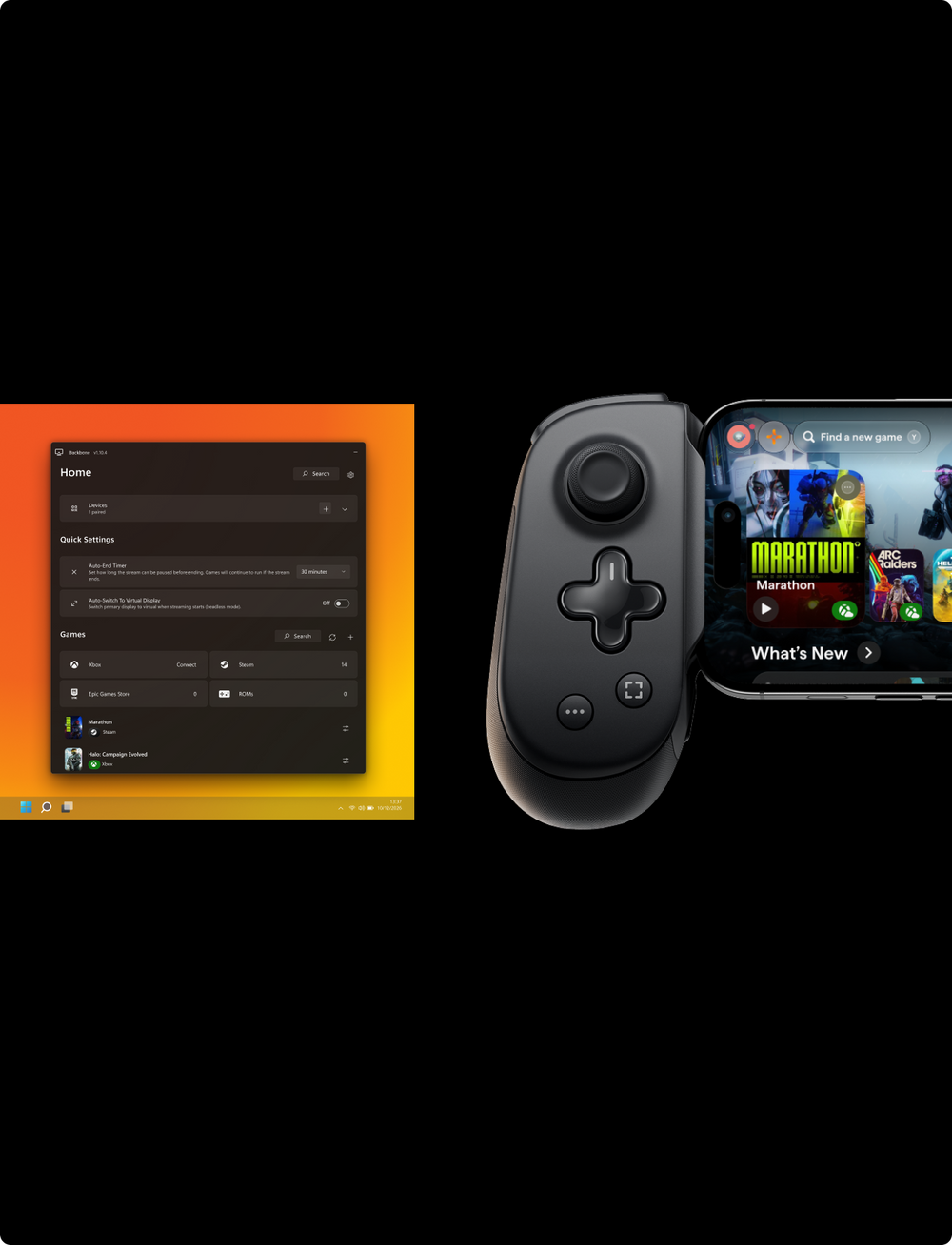
1、2、3でかんたん
2
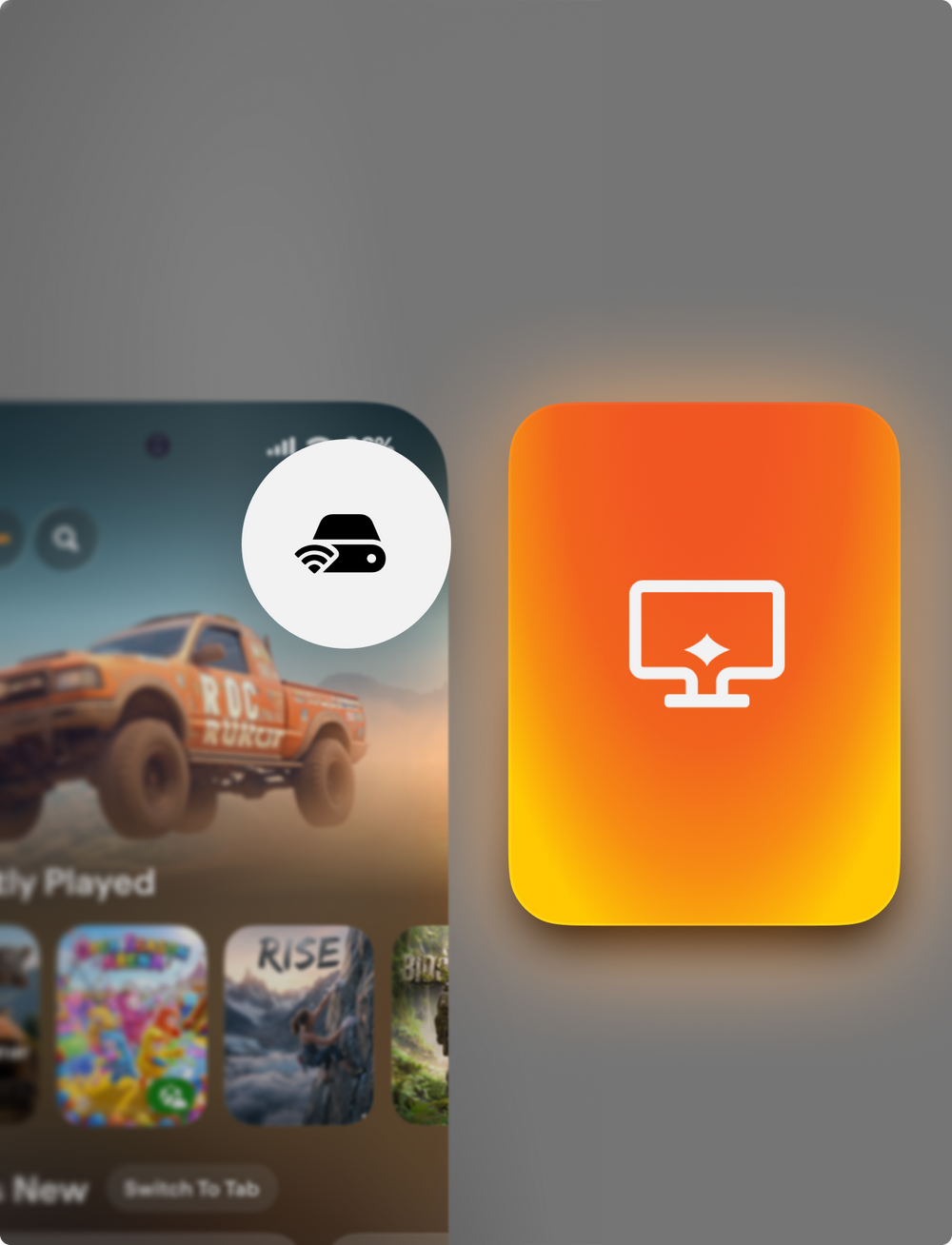
リモートプレイハブを開き、PCを選択します。
3
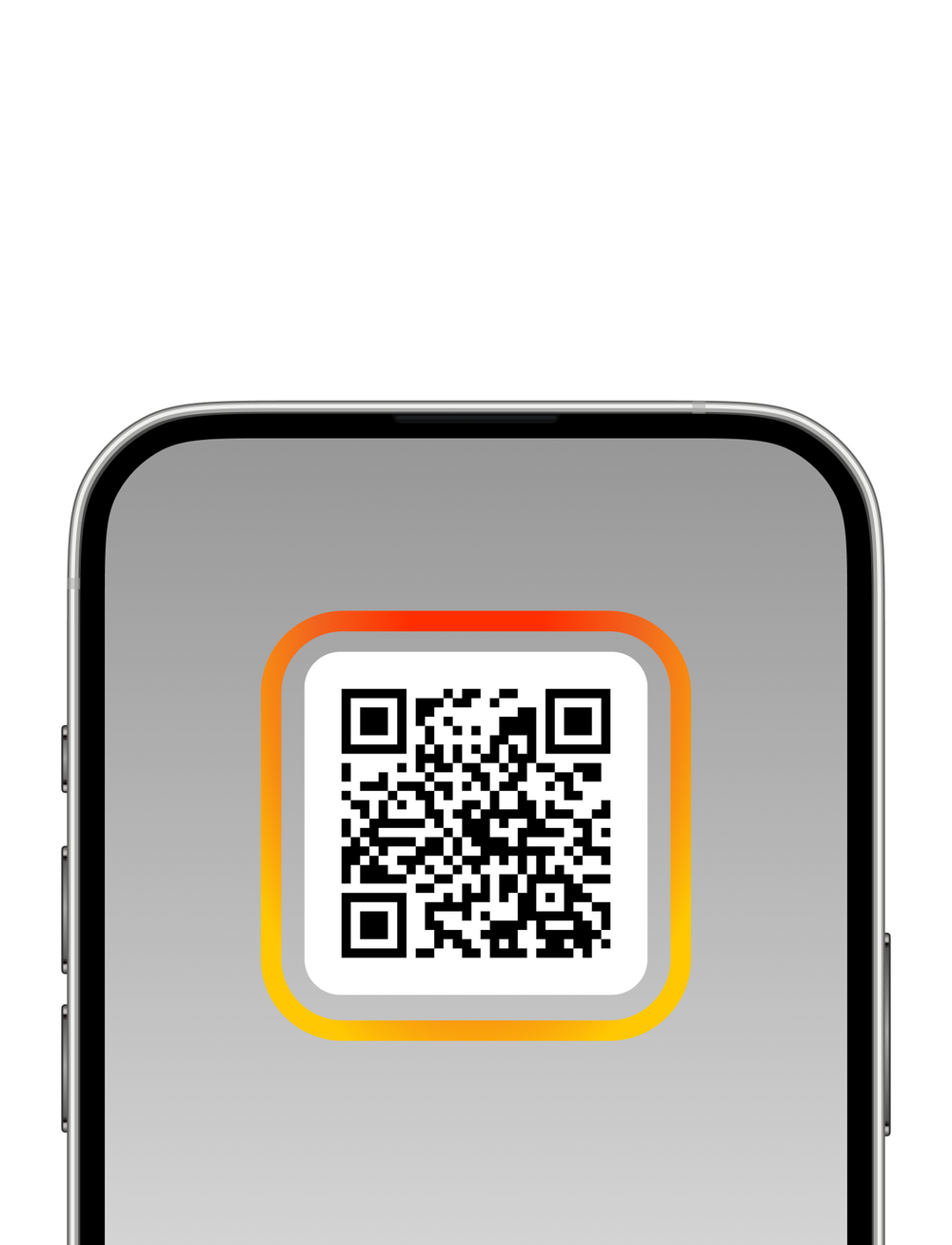
QRコードまたはPINでペアリングして、プレイを開始します。
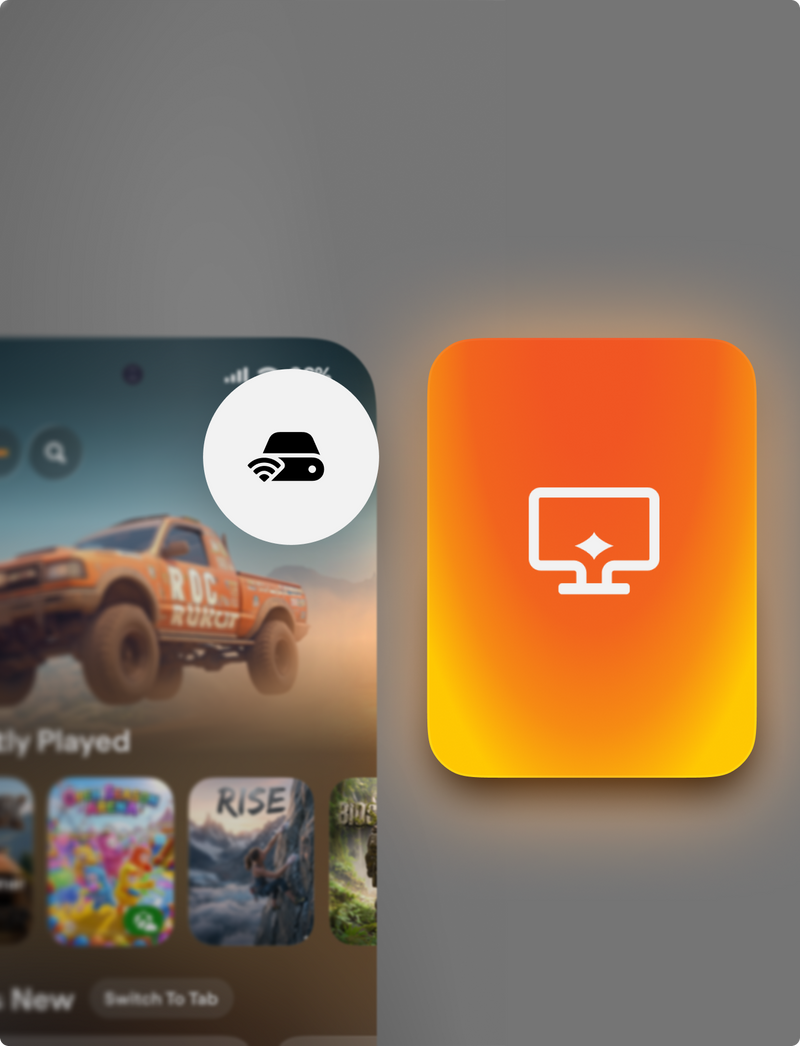
2
リモートプレイハブを開き、PCを選択します。
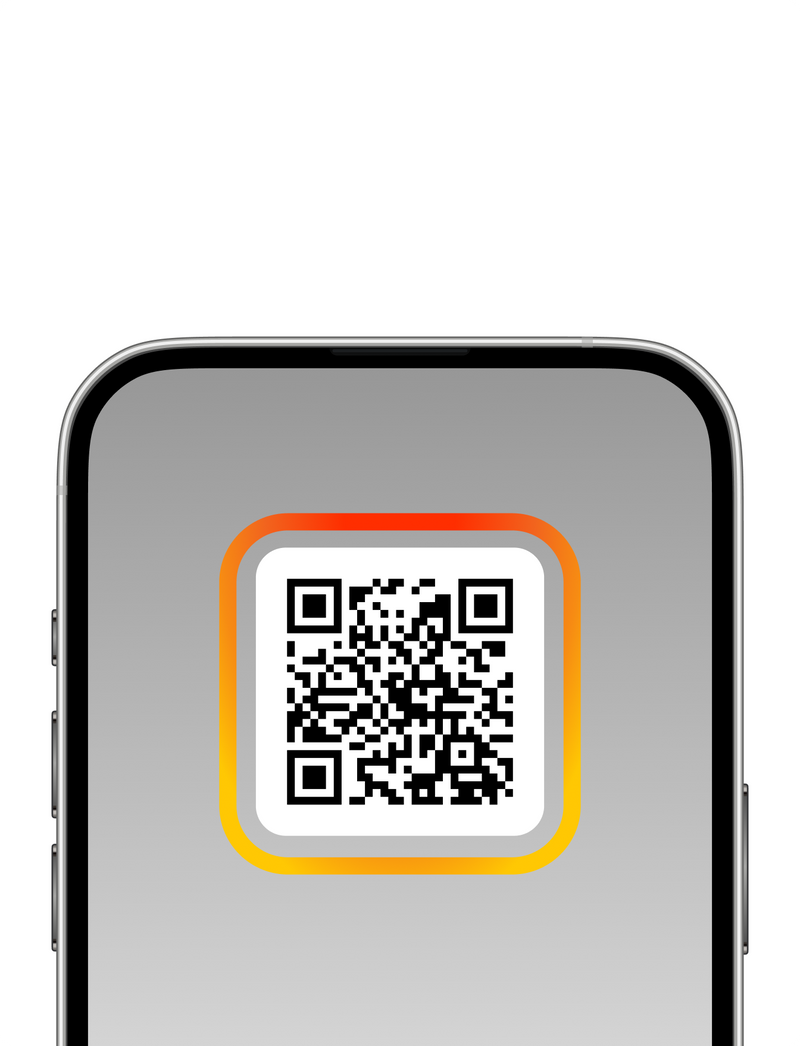
3
QRコードまたはPINでペアリングして、プレイを開始します。
ライブラリではなく、ゲームに集中
最も人気のあるPCゲームマーケットプレイスのゲームは自動検出されるため、すぐにストリーミングを始められます。その他の入手元のゲームも手動で追加できます。
ゲームの自動検出に対応:


Steam、Epic Games Store、GOG、EA、Ubisoft Connect、Battle.net、および関連する商標は、それぞれの所有者の商標です。明示的に記載されている場合を除き、Backboneはそれぞれのプラットフォーム所有者と提携しておらず、その承認を受けていません。
主な機能
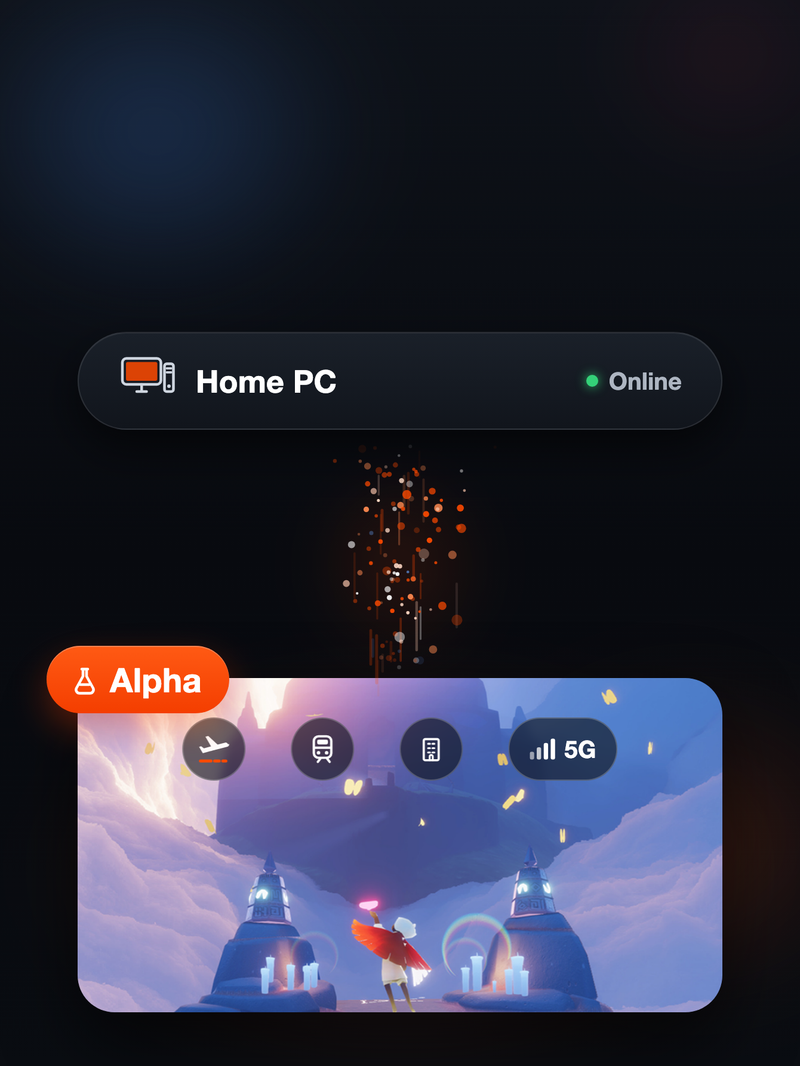
外出先でプレイ
インターネット経由で、どこにいてもPCゲームをストリーミングできます。
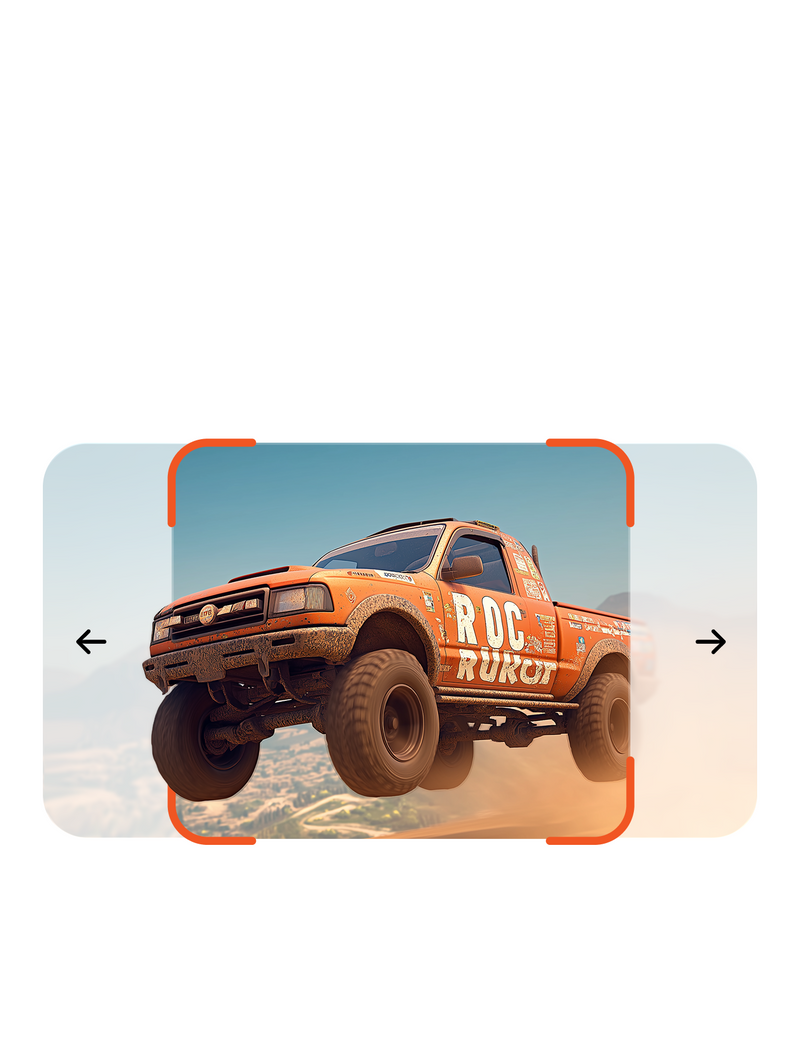
Virtual Display
異なるフレームレートと解像度で仮想ディスプレイを作成できます。
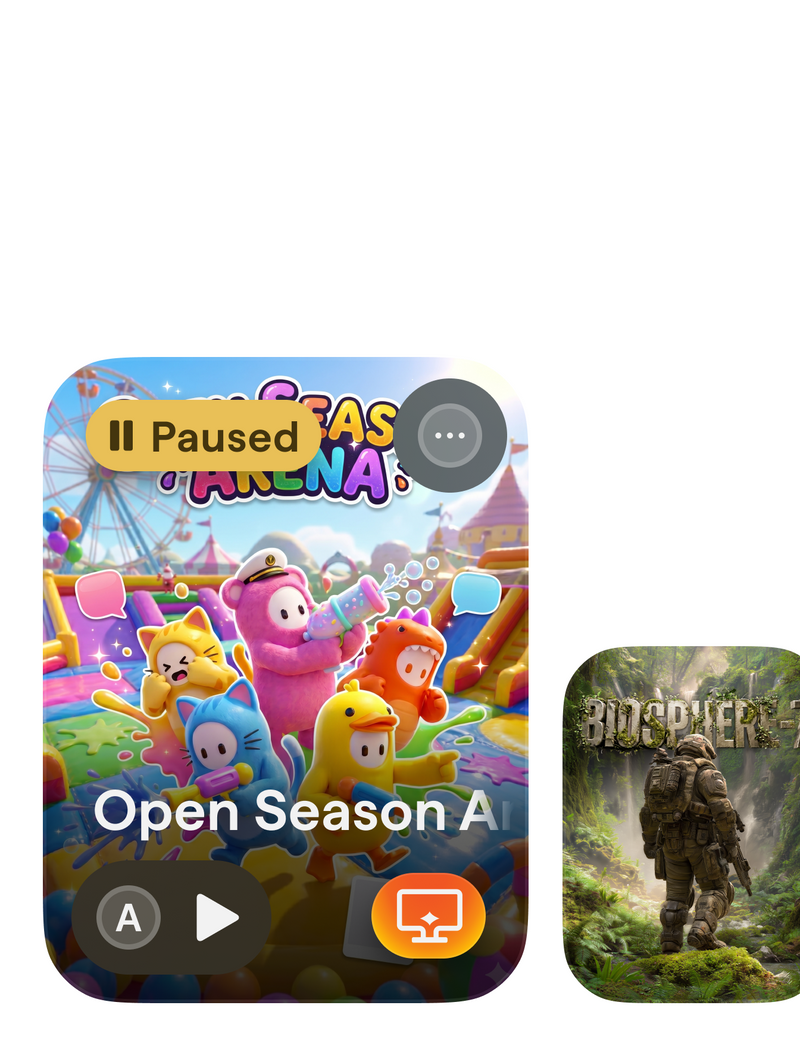
Stream Pausing
ストリームを一時停止すれば、ゲームを実行したままにして、後から再開できます。
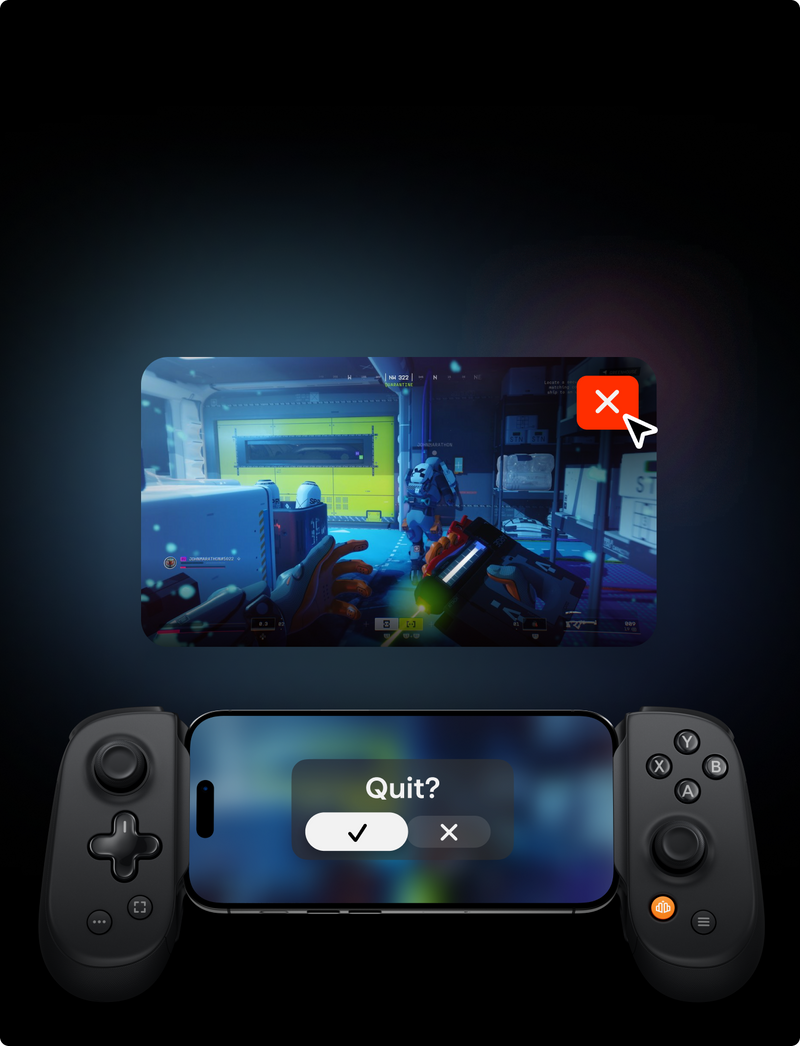
Launch Management
ストリームを終了すると、PC上のゲームを自動で終了します。
インターネット経由で、どこにいてもPCゲームをストリーミングできます。
異なるフレームレートと解像度で仮想ディスプレイを作成できます。
ストリームを一時停止すれば、ゲームを実行したままにして、後から再開できます。
ストリームを終了すると、PC上のゲームを自動で終了します。
本当に、それだけ簡単です...
サポートとフィードバック
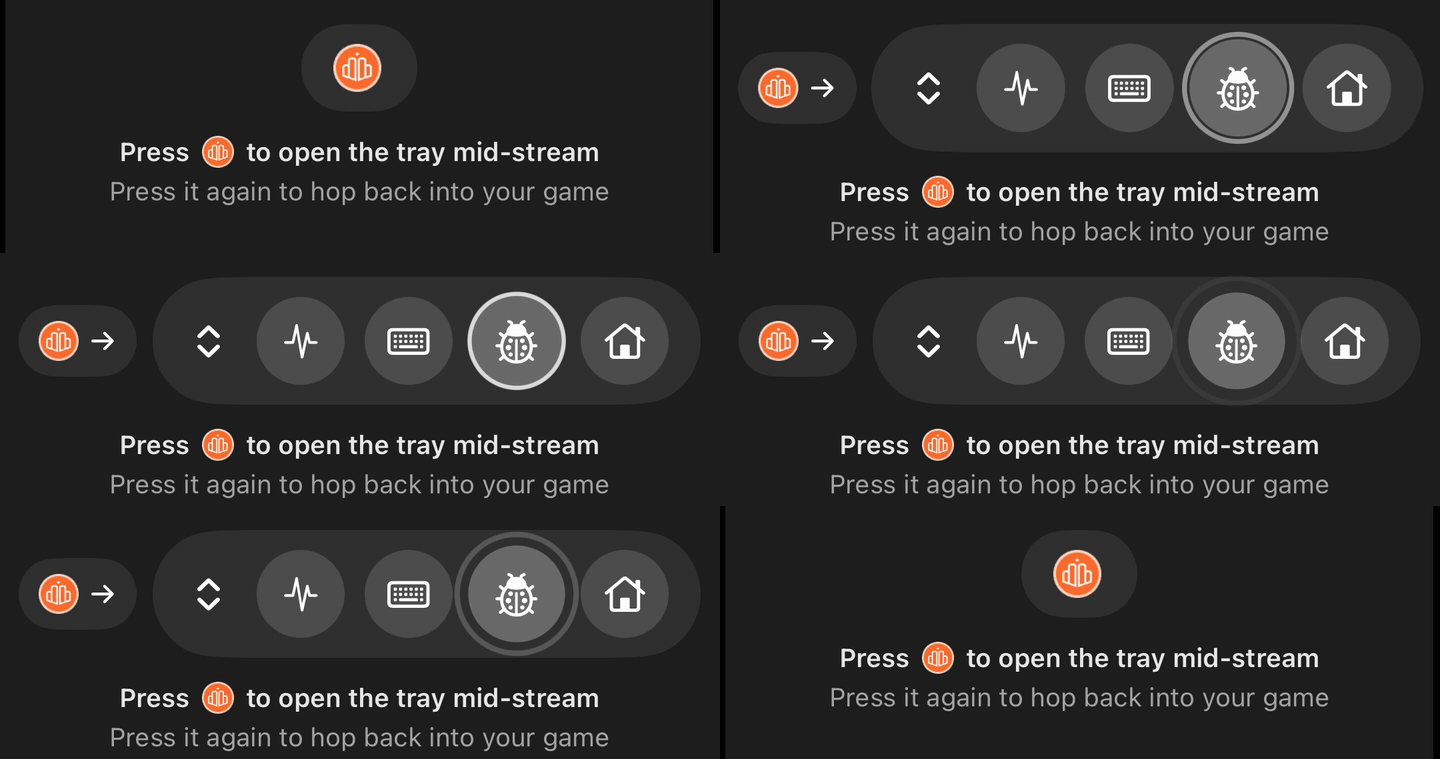
ストリーミング中にバグを見つけましたか?ストリーム内のバグアイコンを押してください — 必要なログとともに、レポートが直接私たちに届きます。その他のお問い合わせはこちら:
PC Streamingのよくある質問
Backbone for Desktopアプリは、Backboneのデスクトップ向けコンパニオンアプリです。ゲーミングPCとスマホのBackboneアプリを接続するので、家の中のどこからでもPCのライブラリを閲覧し、自分のゲームをプレイできます — あなたのセーブデータ、あなたの設定、あなたのGPUのまま、スマホにライブストリーミングされます。
PCにBackbone Desktopアプリをインストールして開きます。次に、スマホでBackboneアプリを開き、デスクトップアプリの画面に表示されるQRコードをスキャンします。これで完了です — ペアリングは一度だけで、それ以降は両方がオンラインになっていれば、BackboneアプリにPCが表示されます。
いいえ。PC Streamingは、Backboneアプリのタッチ操作や、あらゆるBluetoothコントローラーまたは有線コントローラーで使用できます。Backboneコントローラーを使えば、ネイティブのボタンマッピングと最も低遅延な環境が加わります。
いいえ、この機能は無料です。
Steam、XBOX、Epic Games Store、GOG、EA、Ubisoft Connectは自動検出されます。その他の入手元のゲームは、手動でライブラリに追加できます。
現在、NVIDIAおよびAMDのグラフィックカードに対応しています。
ストリーミングの品質はネットワークによって異なります。可能であればPCを有線接続にし、スマホは5 GHzのWi-Fiに接続したうえで、両方のデバイスで帯域幅を多く使用するアプリを閉じ、設定でより低い解像度またはフレームレートを試してみてください。
シングルプレイヤーのタイトルや、コントローラー操作を前提としたタイトルが最も快適にストリーミングできます。動きの速い対戦型マルチプレイヤーは、追加の遅延の影響を最も受けやすくなります。
いいえ。スマホのBackboneアプリで一度サインインすれば、アカウントに関することはすべてスマホが処理します。デスクトップアプリがパスワードを求めることはなく、Backboneの認証情報をデスクトップに保存することもありません。
デスクトップアプリは、PCにすでにインストールされているゲームを見つけ、アートワークも含めてBackboneライブラリに同期します。スマホでゲームをタップすると、デスクトップアプリがPC上でそのゲームを起動し、スマホに直接ストリーミングします。
ストリーミングを開始すると、デスクトップアプリはスマホに完全に一致する仮想ディスプレイを作成できます — 同じ解像度、同じリフレッシュレートで作成されるため、ゲームはモニターから切り取られたりレターボックス表示になったりすることなく、スマホ本来の画面比率でレンダリングされます。設定は1つで、選択肢は2つです:Match the phone(推奨)、またはモニターをそのままストリーミングするOffです。
Windows 10では、デスクトップアプリは代わりにメインディスプレイをミラーリングします — 仮想ディスプレイにはWindows 11が必要です。
Backboneは、スマホがデスクトップアプリに通知するあらゆる解像度に対応し、対応するスマホと、十分な性能のハードウェアエンコーダーを搭載したPCでは、リフレッシュレートとストリーミングで最大 120Hz / 120fps を実現します。
ゲーム自体にフレームレートの上限(たとえば60fps)がある場合、ストリームはそのゲームの最大フレームレートで動作します。
いいえ — ただし、ストリーミングが最も快適なのは自宅で、PCには有線または5GHzの接続が理想的です。自宅以外でのプレイにも対応していますが、ベータ期間中はまだ初期段階のため、粗削りな部分があることをご了承ください。対応が必要な問題がある場合は、設定内の接続トラブルシューターがお知らせします。
はい — しかもネイティブな操作感です。コントローラーの入力はPCに送られ、デスクトップアプリがそれを標準のXBOXコントローラーとして認識させます。コントローラーに対応したゲームなら、ゲームごとの設定なしでそのまま動作します。
- WindowsのゲーミングPC。仮想ディスプレイを含むすべての機能を利用するには、Windows 11(22H2以降)が必要です。Windows 10でも、代わりに画面ミラーリングで動作します。
- NVIDIA GeForceまたはAMD RadeonのGPU。
- スマホ(iOSまたはAndroid)のBackboneアプリ(最新バージョンにアップデート済み)。
- ご自宅のネットワーク — PCには有線または5GHzのWi-Fiを推奨します。
いいえ — デスクトップアプリはWindows専用で、Macでのホスティングはロードマップにありません。いずれの場合も、もう一方の役割を担うのはスマホです。
Backbone Desktopアプリは、2つの小さな署名済みドライバー — Backbone仮想ディスプレイと仮想ゲームパッド — に加え、ストリーミングをいつでも利用できる状態に保つバックグラウンドサービスをインストールします。これらをセットアップするにはWindowsで管理者の承認が必要です。また、Windowsの大型アップデート後にデスクトップアプリがこれらを修復する際にも、再度承認を求められる場合があります。
設定を開き、接続トラブルシューターを実行してください。ペアリング、ドライバー、ネットワークの到達性をチェックし、ほとんどの問題をその場で修復できます。
デスクトップアプリは自動的にアップデートされます。ベータビルドは自動で配信されるため、何も再インストールすることなく、常に最新の状態でご利用いただけます。
最善の方法はストリームに組み込まれています:ストリーミング中にバグアイコンを押すと、問題のトラブルシューティングに必要なすべてのログとともに、レポートが直接私たちに届きます。以下のサポートリンクを利用するか、 beta@playbackbone.com にメールでお送りいただくこともできます — スクリーンショットや、何をしていたかについてのメモがあると非常に助かります。
