
Backbone for Desktop
Streame deine PC-Spiele auf dein Smartphone [ Offene Beta bis 1.11. ]
- NVIDIA
- AMD
- Apple TV (tvOS) Demnächst
- LG TV Demnächst
- Android TV Demnächst
So einfach wie 1, 2, 3
1
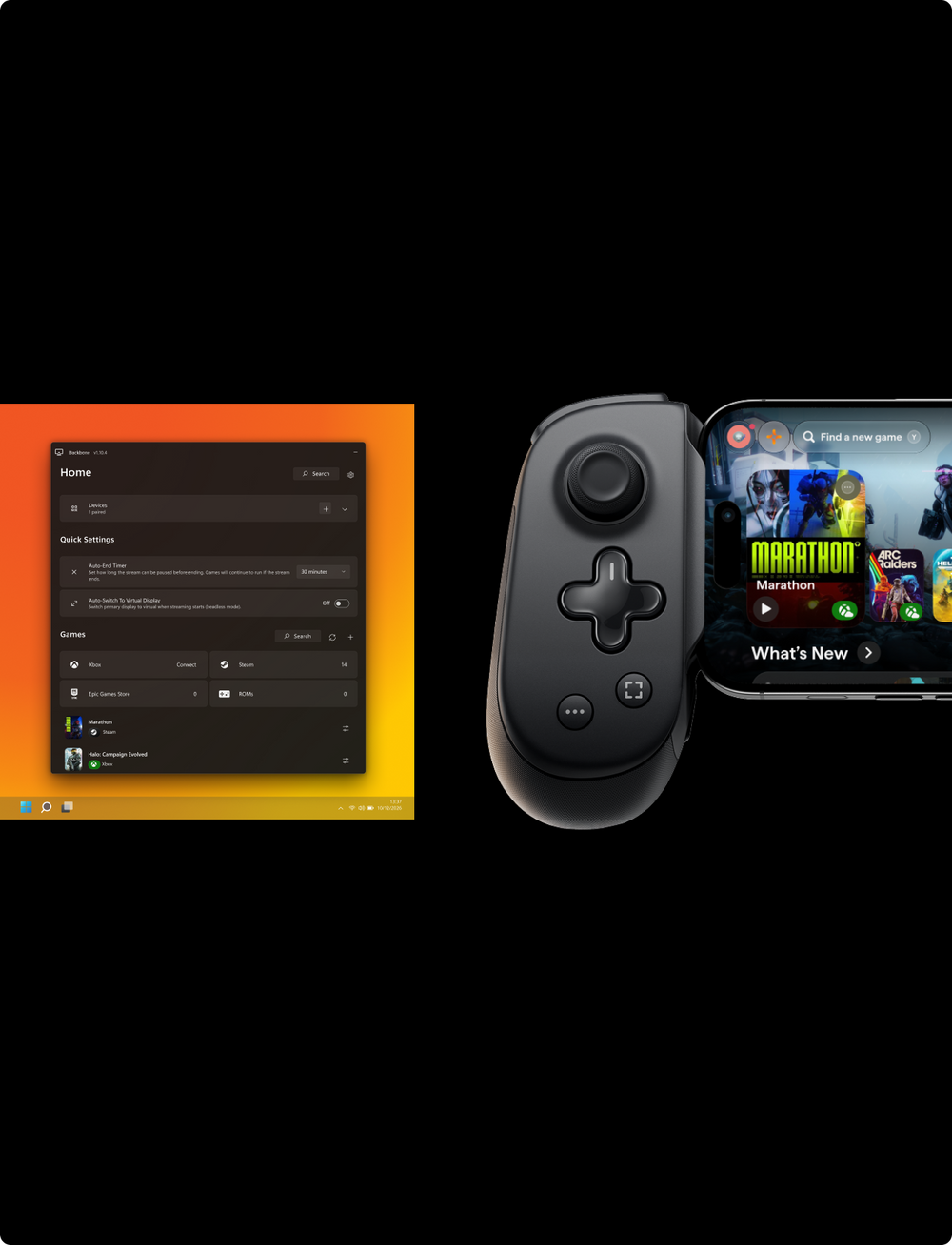
Installiere Backbone auf deinem PC und deinen Mobilgeräten.
2
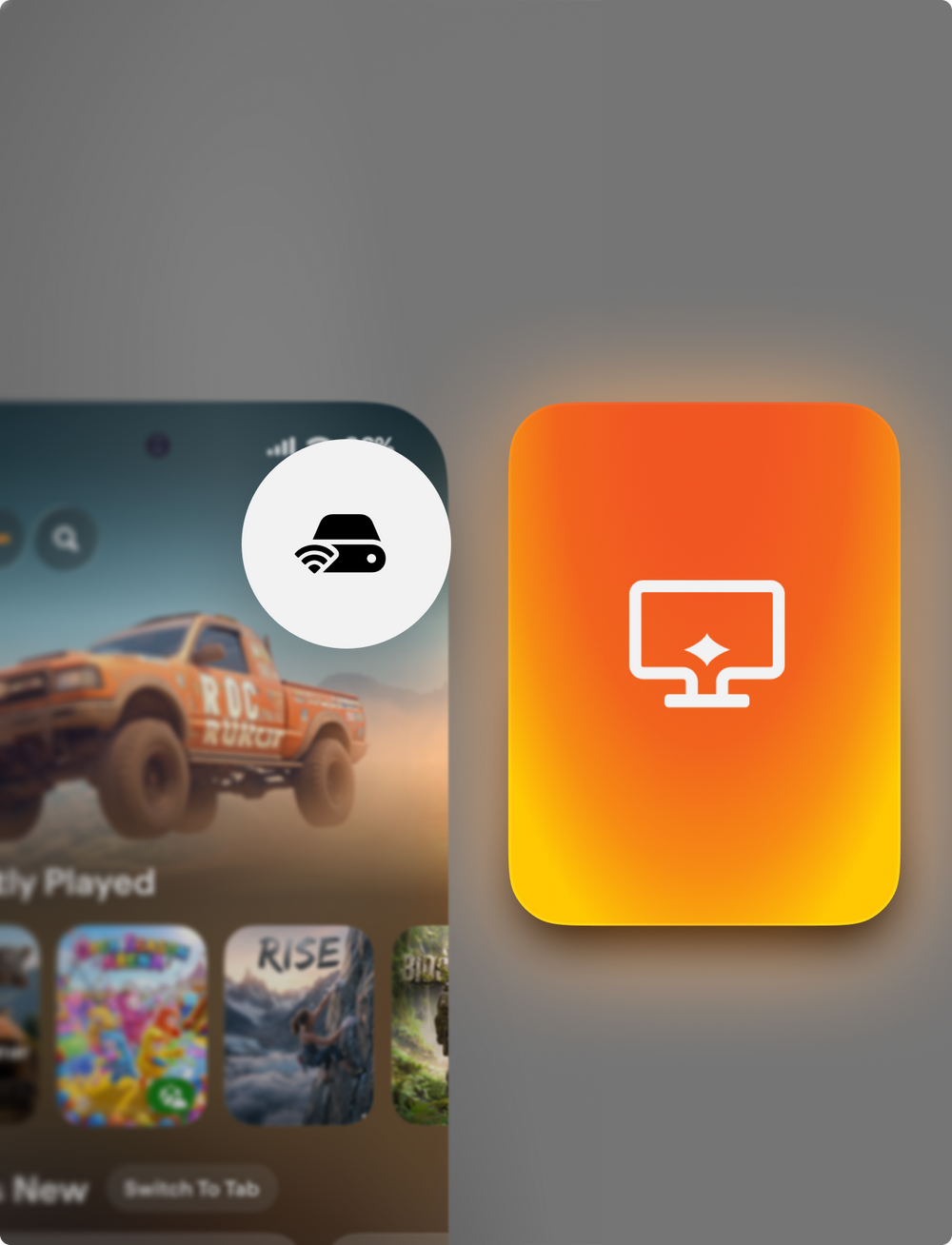
Öffne den Remote-Play-Hub und wähle deinen PC aus.
3
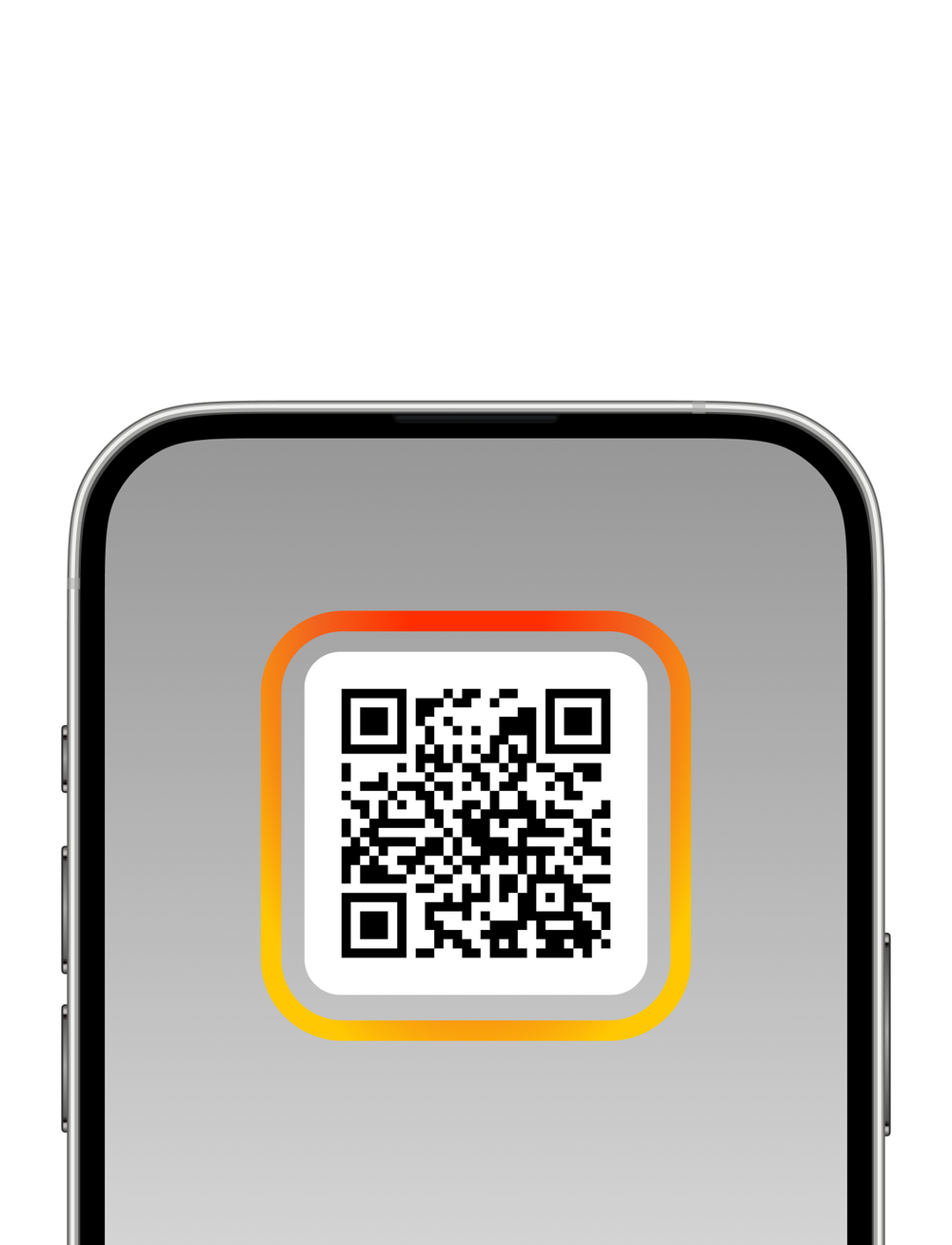
Kopple per QR-Code oder PIN und leg los.
1
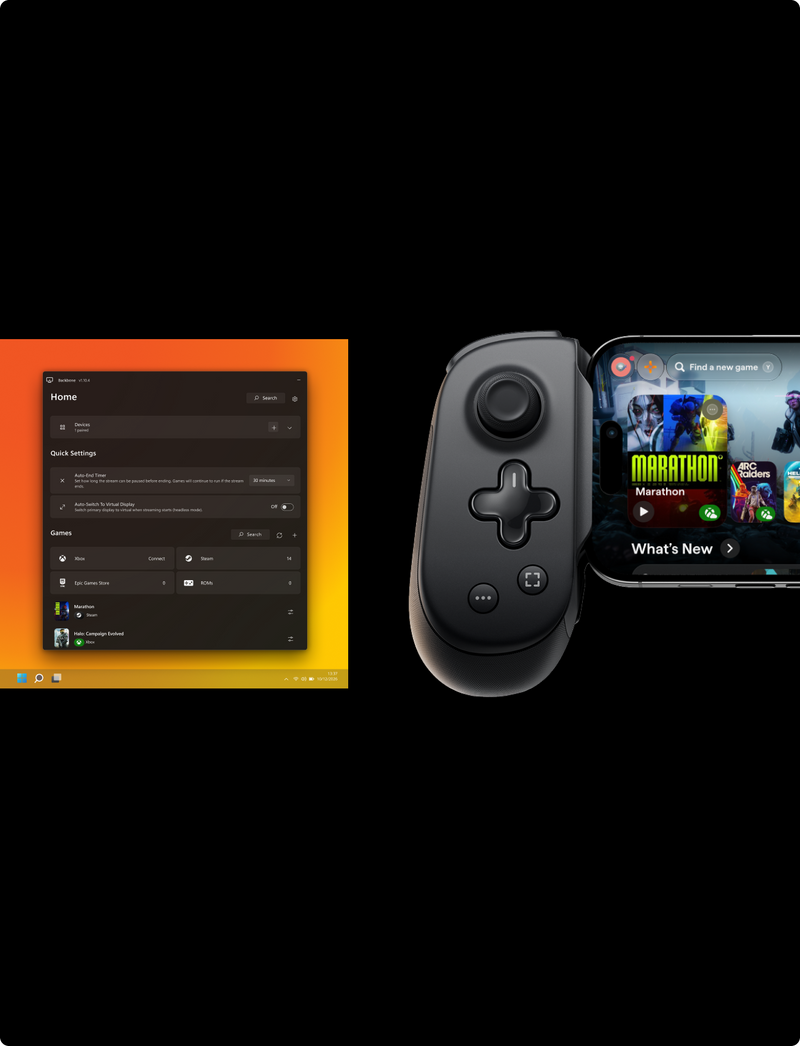
Installiere Backbone auf deinem PC und deinen Mobilgeräten.
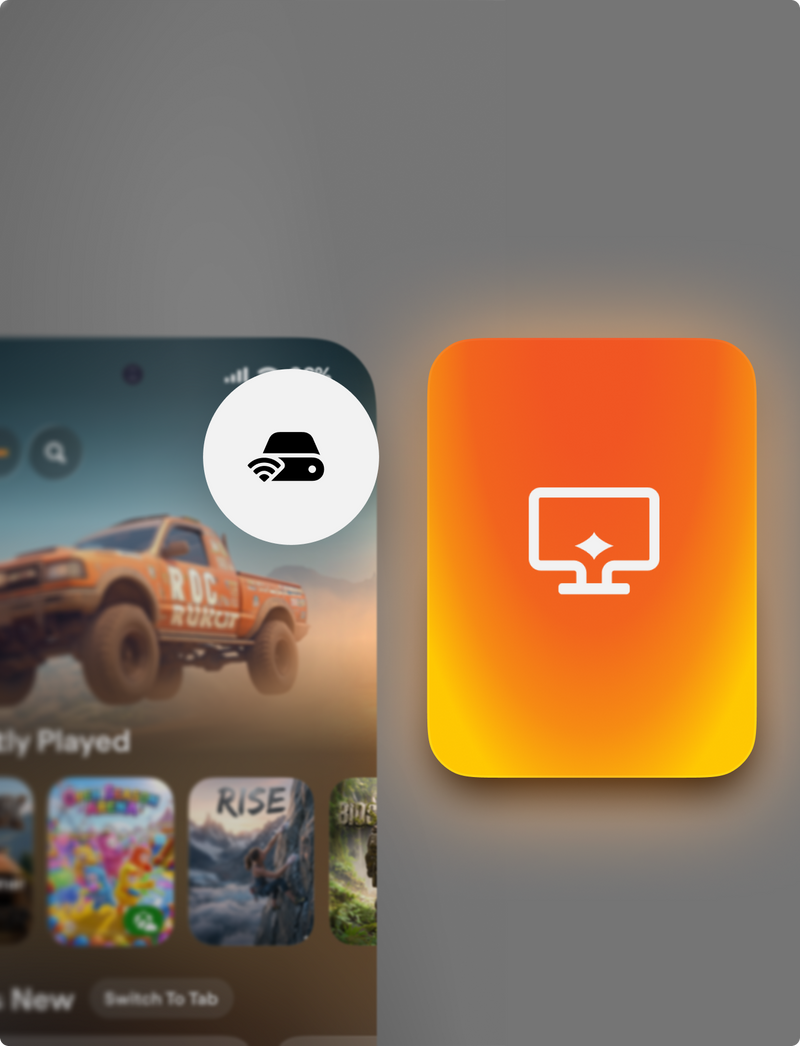
2
Öffne den Remote-Play-Hub und wähle deinen PC aus.
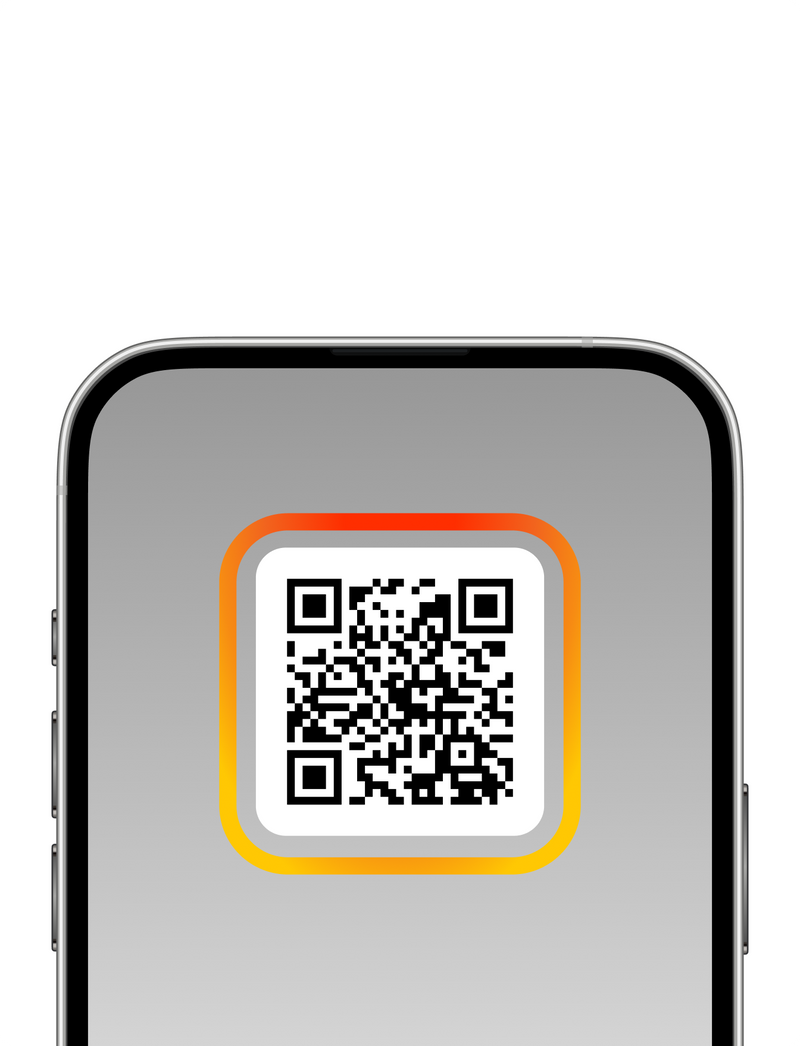
3
Kopple per QR-Code oder PIN und leg los.
Konzentriere dich auf dein Spiel, nicht auf deine Bibliothek
Spiele aus den beliebtesten PC-Spiele-Marktplätzen werden automatisch erkannt, sodass du sofort mit dem Streamen beginnen kannst. Spiele aus anderen Quellen kannst du auch manuell hinzufügen.
Automatische Erkennung von Spielen aus:


Steam, Epic Games Store, GOG, EA, Ubisoft Connect, Battle.net und zugehörige Marken sind Marken ihrer jeweiligen Inhaber. Backbone ist nicht mit den jeweiligen Plattforminhabern verbunden und wird nicht von ihnen unterstützt, sofern nicht ausdrücklich angegeben.
Unsere Top-Funktionen
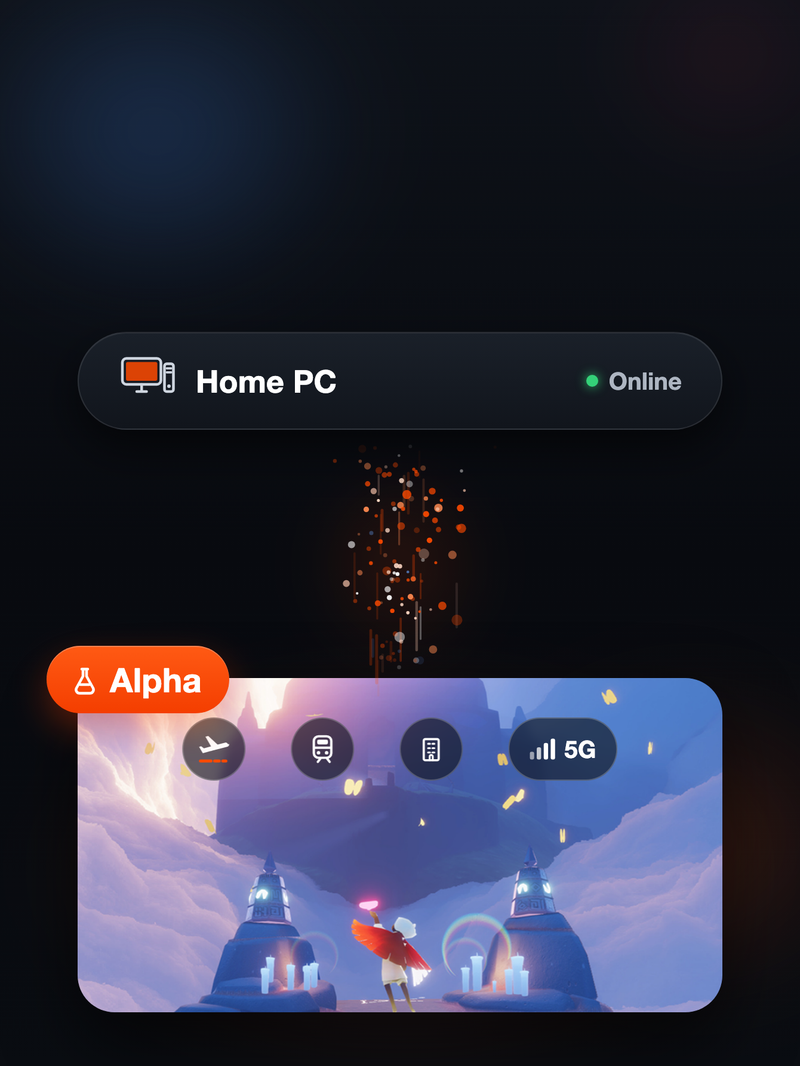
Unterwegs spielen
Streame deine PC-Spiele übers Internet, wo auch immer du bist.
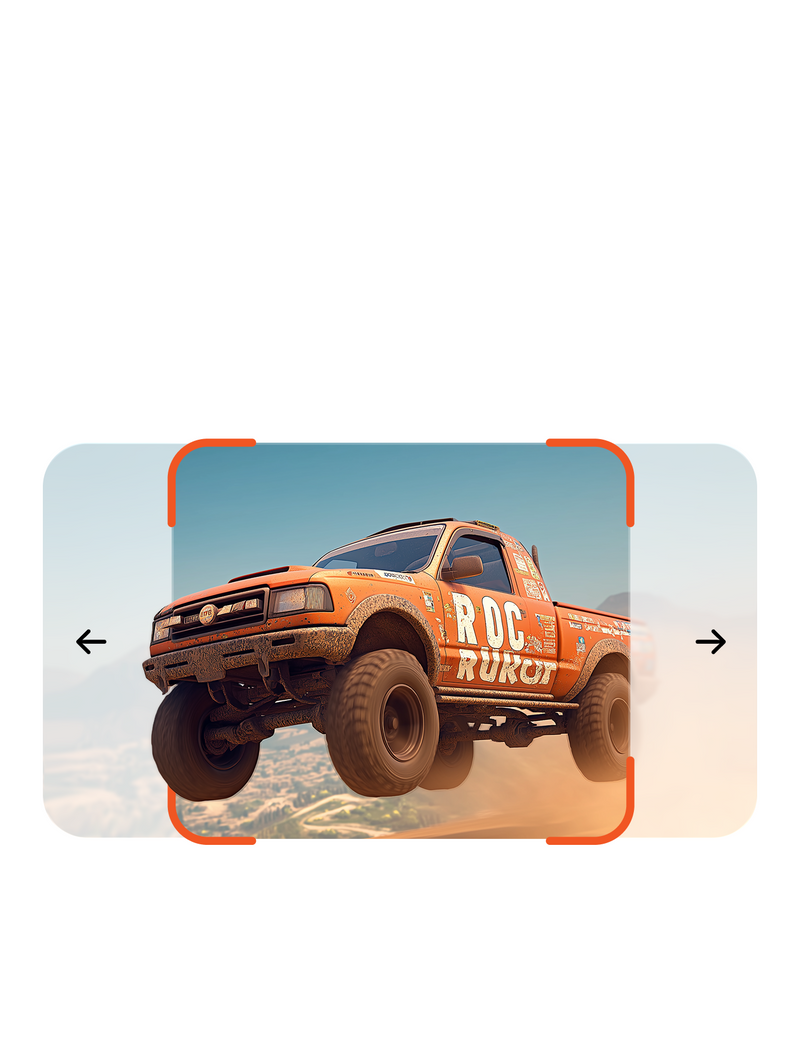
Virtual Display
Erstelle ein virtuelles Display mit unterschiedlichen Bildraten und Auflösungen.
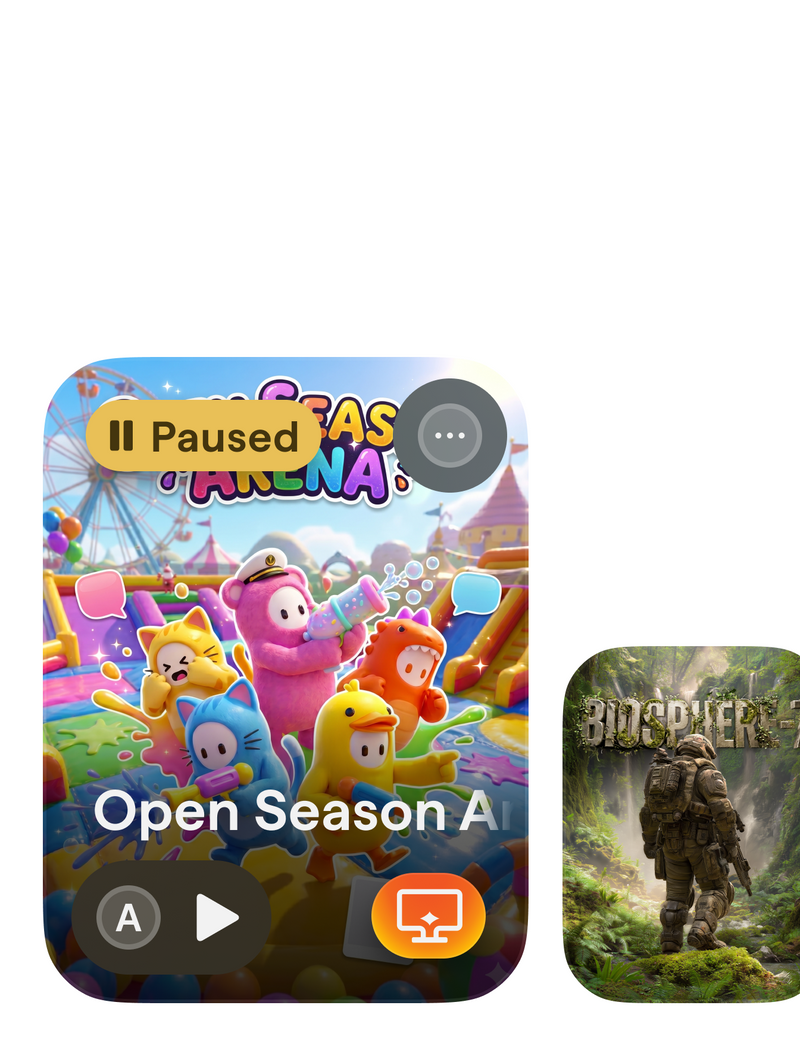
Stream Pausing
Pausiere einen Stream, damit das Spiel weiterläuft, und mach später weiter.
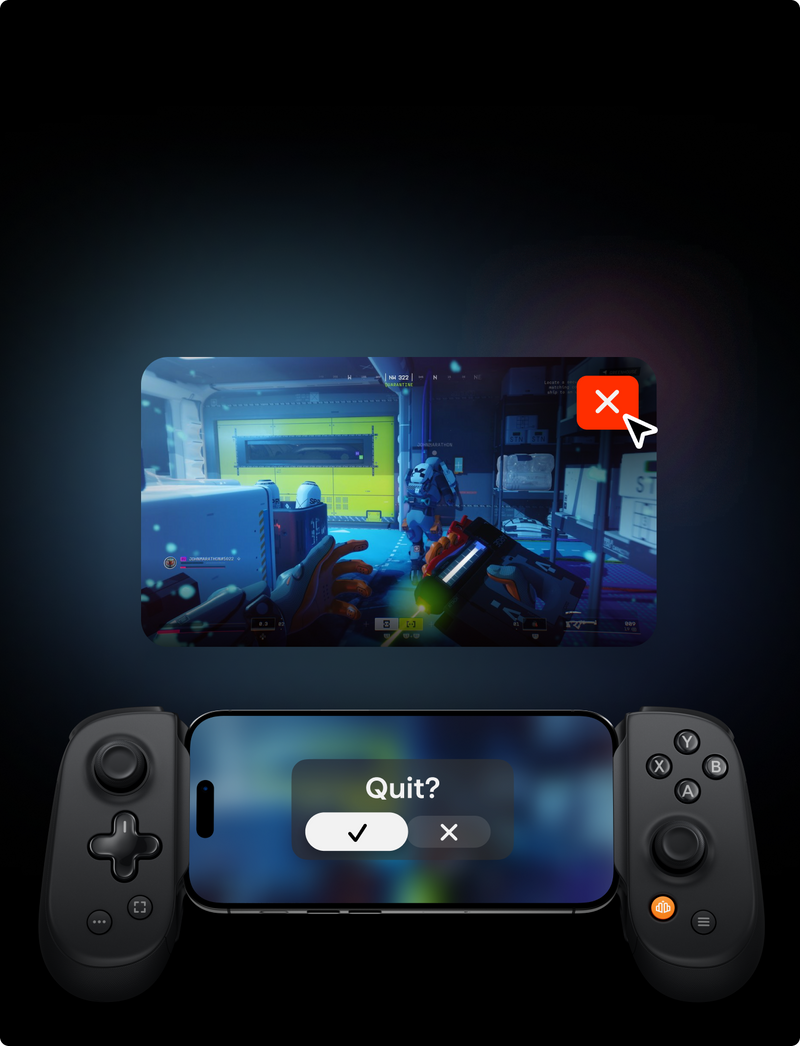
Launch Management
Beende einen Stream und wir schließen das Spiel auf deinem PC für dich.
Streame deine PC-Spiele übers Internet, wo auch immer du bist.
Erstelle ein virtuelles Display mit unterschiedlichen Bildraten und Auflösungen.
Pausiere einen Stream, damit das Spiel weiterläuft, und mach später weiter.
Beende einen Stream und wir schließen das Spiel auf deinem PC für dich.
So einfach ist es wirklich...
Support & Feedback
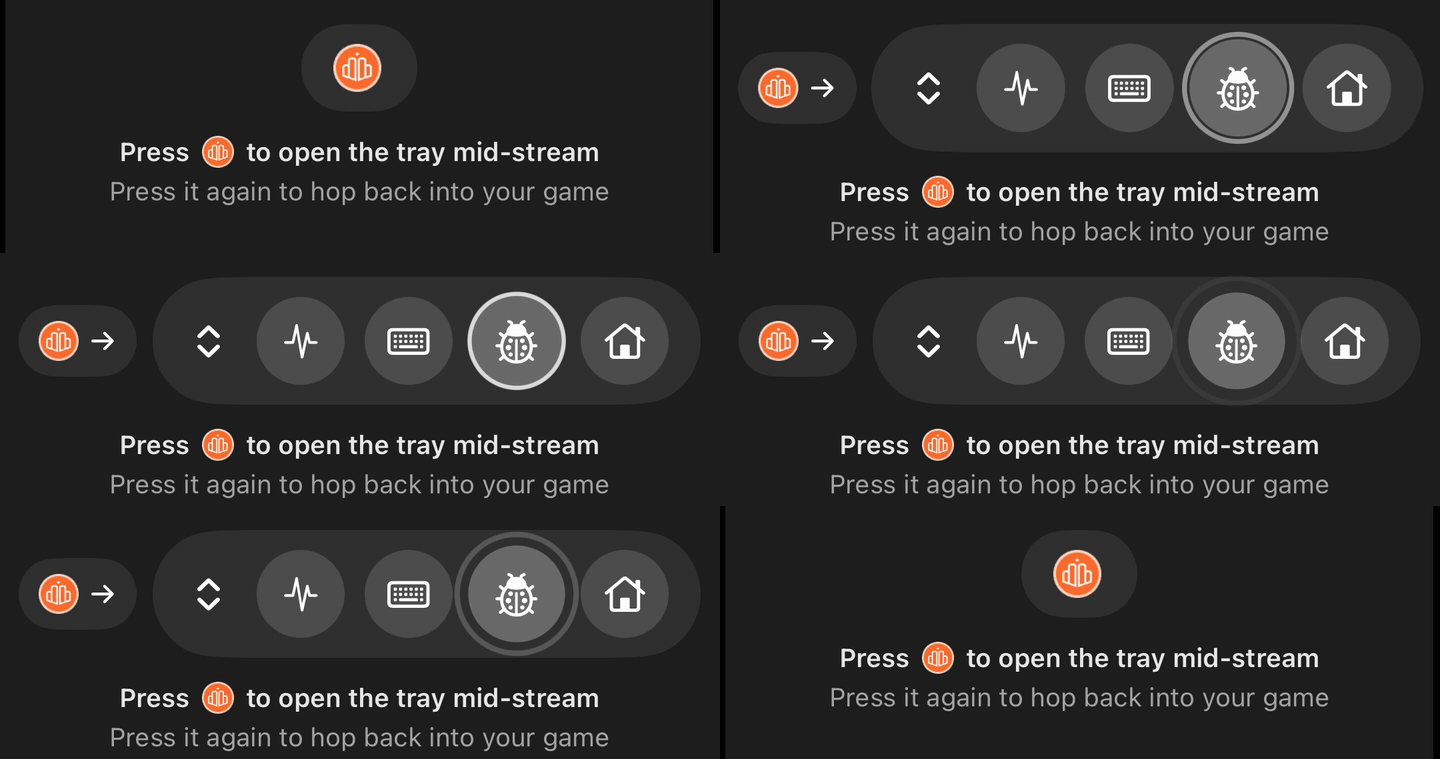
Mitten im Stream einen Bug entdeckt? Tippe im Stream auf das Bug-Symbol – damit wird dein Bericht direkt an uns gesendet, zusammen mit den Logs, die wir brauchen. Für alles andere:
FAQs zu PC Streaming
Die Backbone for Desktop App ist der Desktop-Begleiter von Backbone. Sie verbindet deinen Gaming-PC mit der Backbone-App auf deinem Smartphone, sodass du von überall im Haus durch deine PC-Bibliothek stöbern und deine eigenen Spiele spielen kannst – deine Spielstände, deine Einstellungen, deine GPU – live auf dein Smartphone gestreamt.
Installiere die Backbone Desktop App auf deinem PC und öffne sie. Öffne dann die Backbone-App auf deinem Smartphone und scanne den QR-Code, den die Desktop-App auf dem Bildschirm anzeigt. Das war's – das Koppeln ist ein einmaliger Schritt, und von da an erscheint dein PC in der Backbone-App, sobald beide online sind.
Nein. PC Streaming funktioniert mit der Touch-Steuerung der Backbone-App sowie mit allen Bluetooth- oder kabelgebundenen Controllern. Ein Backbone-Controller bietet native Tastenbelegung und das Setup mit der niedrigsten Latenz.
Nein, diese Funktion ist kostenlos.
Steam, XBOX, Epic Games Store, GOG, EA und Ubisoft Connect werden automatisch erkannt. Spiele aus anderen Quellen können manuell zu deiner Bibliothek hinzugefügt werden.
Wir unterstützen derzeit Grafikkarten von NVIDIA und AMD.
Die Streaming-Qualität hängt von deinem Netzwerk ab. Verbinde deinen PC nach Möglichkeit per Kabel, nutze auf deinem Smartphone 5-GHz-WLAN, schließe bandbreitenintensive Apps auf beiden Geräten und probiere in den Einstellungen eine niedrigere Auflösung oder Bildrate aus.
Einzelspieler-Titel und Titel mit nativer Controller-Unterstützung lassen sich am besten streamen. Schneller kompetitiver Multiplayer reagiert am empfindlichsten auf zusätzliche Latenz.
Nein. Du meldest dich einmal auf deinem Smartphone in der Backbone-App an, und dein Smartphone übernimmt alles, was mit deinem Konto zu tun hat. Die Desktop-App fragt nie nach deinem Passwort und speichert deine Backbone-Zugangsdaten nie auf dem Desktop.
Die Desktop-App findet die bereits auf deinem PC installierten Spiele und synchronisiert sie samt Artwork in deine Backbone-Bibliothek. Tippe auf deinem Smartphone auf ein Spiel, und die Desktop-App startet es auf deinem PC und streamt es direkt zu dir.
Wenn du mit dem Streamen beginnst, kann die Desktop-App ein virtuelles Display erstellen, das genau zu deinem Smartphone passt – gleiche Auflösung, gleiche Bildwiederholrate –, damit Spiele im nativen Format deines Smartphones gerendert werden, statt von deinem Monitor beschnitten oder mit Letterbox-Balken dargestellt zu werden. Es ist eine Einstellung mit zwei Optionen: Match the phone (empfohlen) oder Off, wodurch dein Monitor unverändert gestreamt wird.
Unter Windows 10 spiegelt die Desktop-App stattdessen deinen Hauptbildschirm – das virtuelle Display erfordert Windows 11.
Backbone unterstützt jede Auflösung, die dein Smartphone an die Desktop-App meldet, mit Bildwiederholraten und Streaming mit bis zu 120Hz / 120fps auf unterstützten Smartphones und PCs mit einem leistungsfähigen Hardware-Encoder.
Wenn ein Spiel ein eigenes Bildratenlimit hat – zum Beispiel 60fps –, läuft der Stream mit der maximalen Bildrate dieses Spiels.
Nein – auch wenn das Streaming zu Hause am besten funktioniert und eine kabelgebundene oder 5GHz-Verbindung für den PC ideal ist. Spielen außer Haus funktioniert auch; diese Funktion steckt während der Beta noch in den Anfängen, also rechne mit ein paar Ecken und Kanten. Falls etwas deine Aufmerksamkeit braucht, informiert dich die Verbindungsdiagnose in den Einstellungen.
Ja – und er fühlt sich nativ an. Deine Controller-Eingaben werden an deinen PC übertragen, wo die Desktop-App sie als Standard-XBOX-Controller ausgibt. Jedes Spiel mit Controller-Unterstützung funktioniert einfach, ganz ohne spielspezifische Einrichtung.
- Einen Windows-Gaming-PC. Windows 11 (22H2 oder neuer) für das volle Erlebnis, einschließlich des virtuellen Displays. Windows 10 funktioniert auch, stattdessen mit Bildschirmspiegelung.
- Eine NVIDIA GeForce oder AMD Radeon GPU.
- Die Backbone-App auf deinem Smartphone (iOS oder Android), aktualisiert auf die neueste Version.
- Dein Heimnetzwerk – für den PC wird eine kabelgebundene oder 5GHz-WLAN-Verbindung empfohlen.
Nein – die Desktop-App gibt es nur für Windows, und Mac-Hosting ist nicht geplant. Dein Smartphone ist so oder so die andere Hälfte.
Die Backbone Desktop App installiert zwei kleine signierte Treiber – das virtuelle Backbone-Display und das virtuelle Gamepad – sowie einen Hintergrunddienst, der das Streaming bereithält. Windows verlangt für deren Einrichtung eine Administratorfreigabe und fragt möglicherweise erneut, wenn die Desktop-App sie nach einem größeren Windows-Update repariert.
Öffne die Einstellungen und starte die Verbindungsdiagnose. Sie prüft Kopplung, Treiber und Netzwerkerreichbarkeit und kann die meisten Probleme direkt beheben.
Die Desktop-App aktualisiert sich selbst. Beta-Builds kommen automatisch, sodass du immer auf dem neuesten Stand bist, ohne etwas neu installieren zu müssen.
Am besten geht das direkt im Stream: Tippe mitten im Stream auf das Bug-Symbol, und dein Bericht erreicht uns direkt, zusammen mit allen Logs, die wir zur Fehlerbehebung brauchen. Du kannst auch die Support-Links unten nutzen oder eine E-Mail an beta@playbackbone.com senden – Screenshots und eine kurze Notiz dazu, was du gerade gemacht hast, helfen sehr.
