
Backbone for Desktop
PC 게임을 휴대폰으로 스트리밍하세요 [ 11월 1일까지 오픈 베타 ]
- NVIDIA
- AMD
- Apple TV (tvOS) 출시 예정
- LG TV 출시 예정
- Android TV 출시 예정
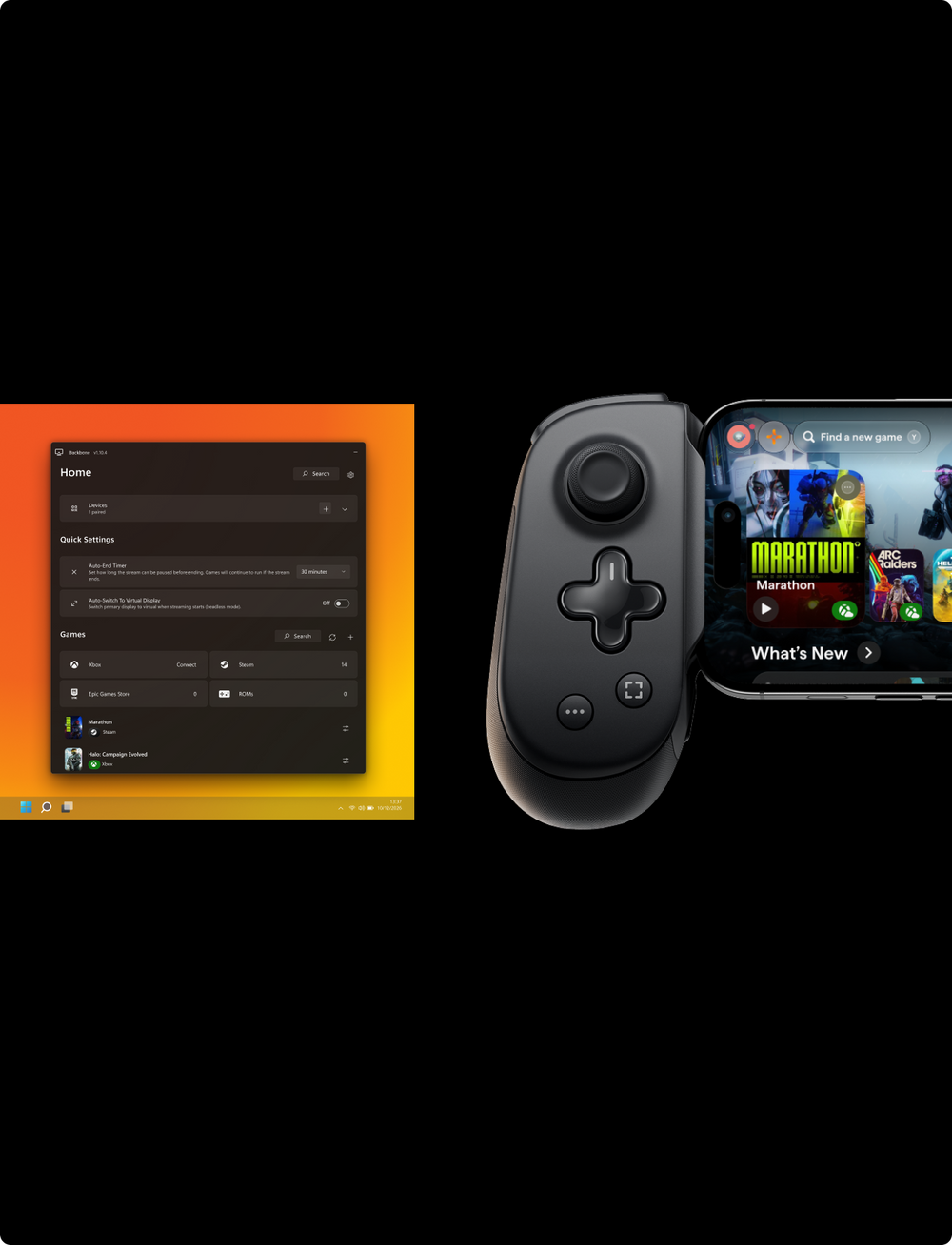
1, 2, 3으로 간단하게
2
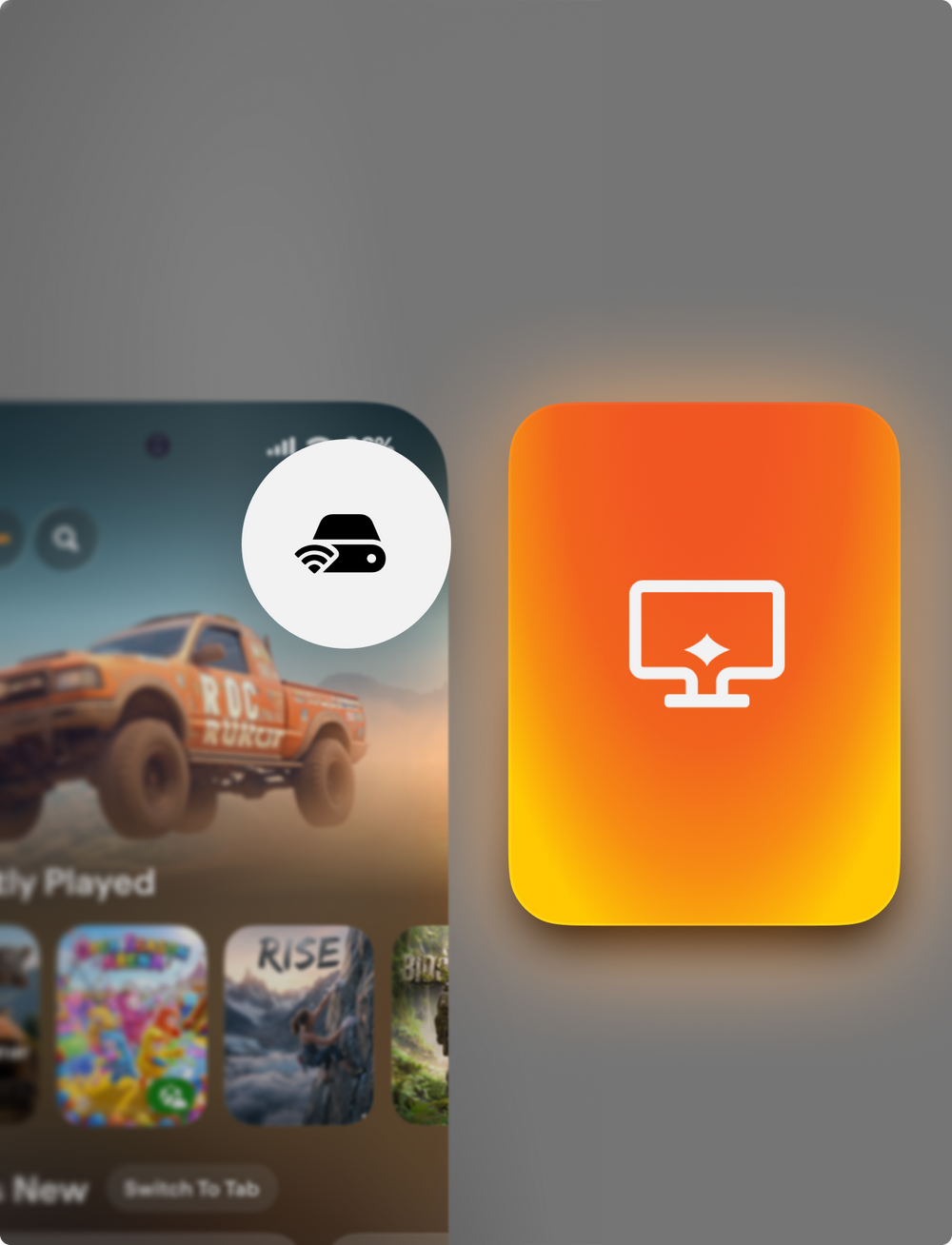
Remote Play 허브를 열고 PC를 선택하세요.
3
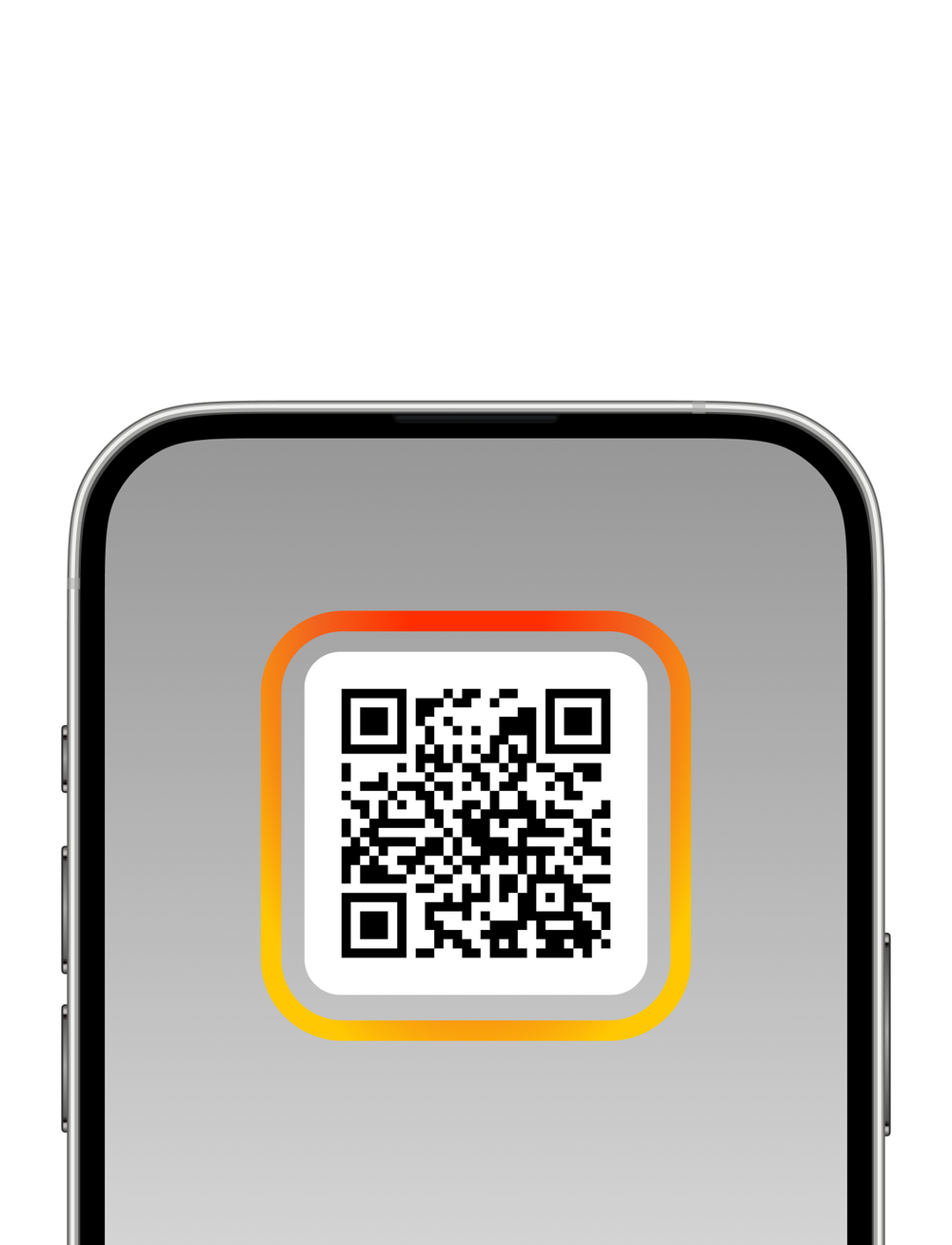
QR 코드 또는 PIN으로 페어링하고 플레이를 시작하세요.
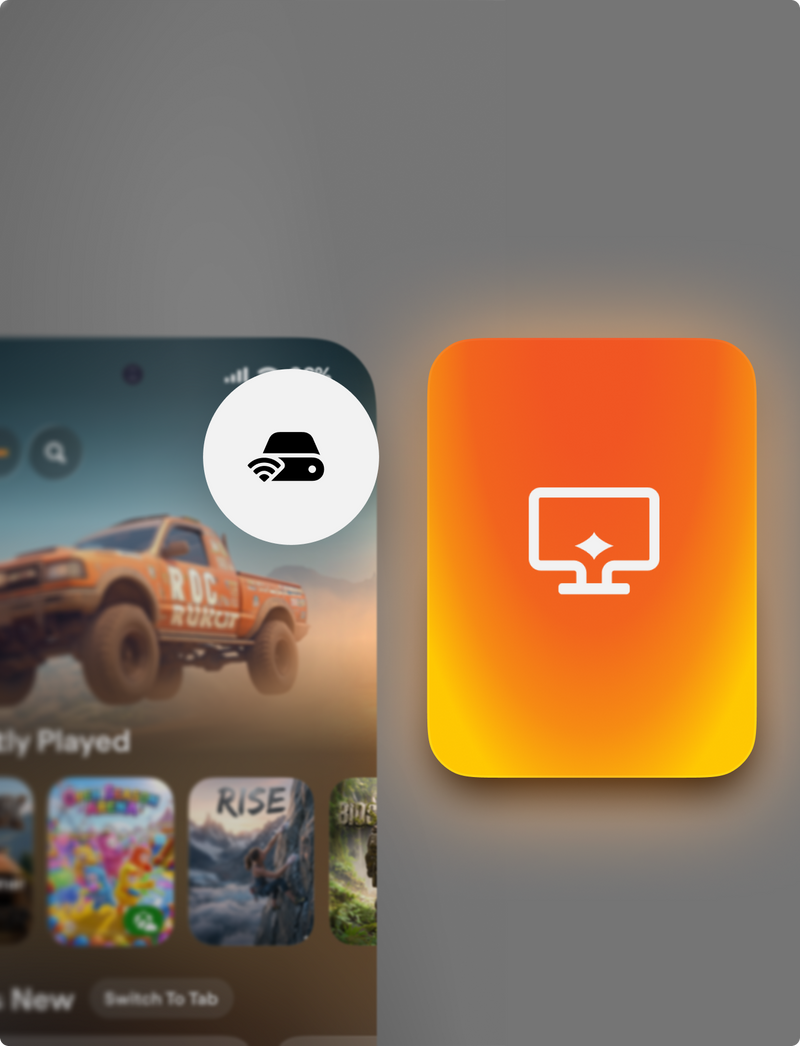
2
Remote Play 허브를 열고 PC를 선택하세요.
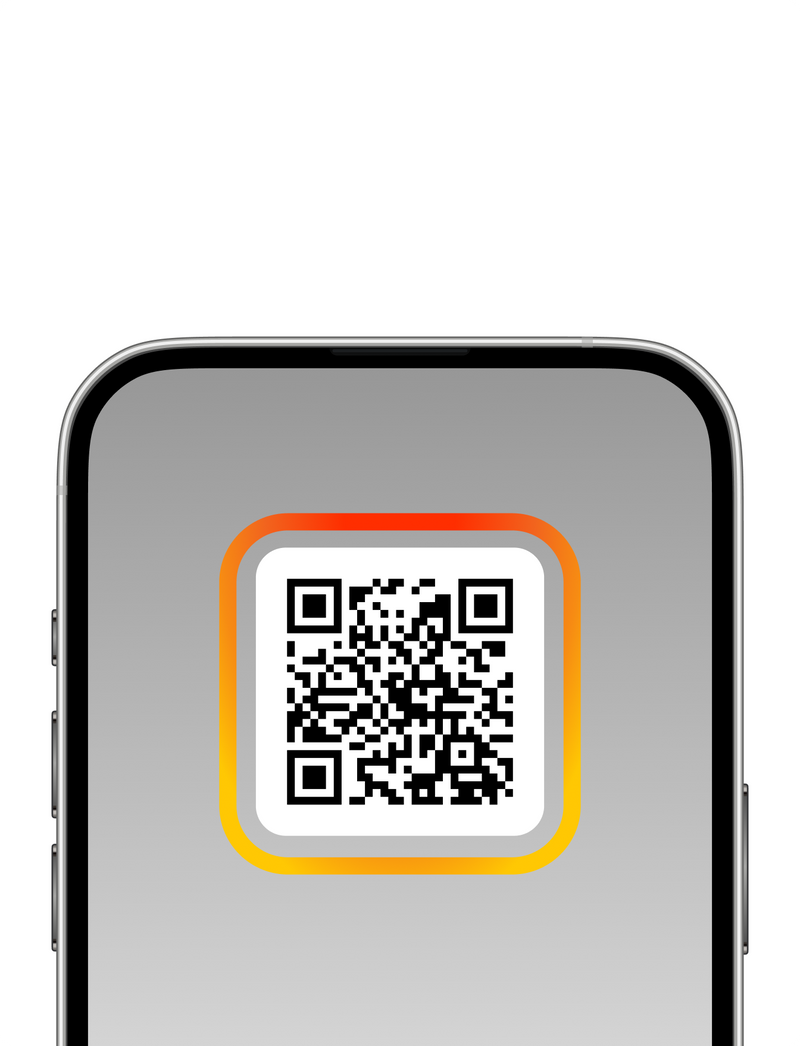
3
QR 코드 또는 PIN으로 페어링하고 플레이를 시작하세요.
라이브러리가 아닌 게임에 집중하세요
가장 인기 있는 PC 게임 마켓플레이스의 게임이 자동으로 감지되므로 바로 스트리밍을 시작할 수 있습니다. 다른 출처의 게임도 수동으로 추가할 수 있습니다.
다음에서 게임 자동 감지:


Steam, Epic Games Store, GOG, EA, Ubisoft Connect, Battle.net 및 관련 상표는 각 소유자의 상표입니다. 명시적으로 언급된 경우를 제외하고, Backbone은 각 플랫폼 소유자와 제휴 관계가 없으며 이들의 보증을 받지 않았습니다.
주요 기능
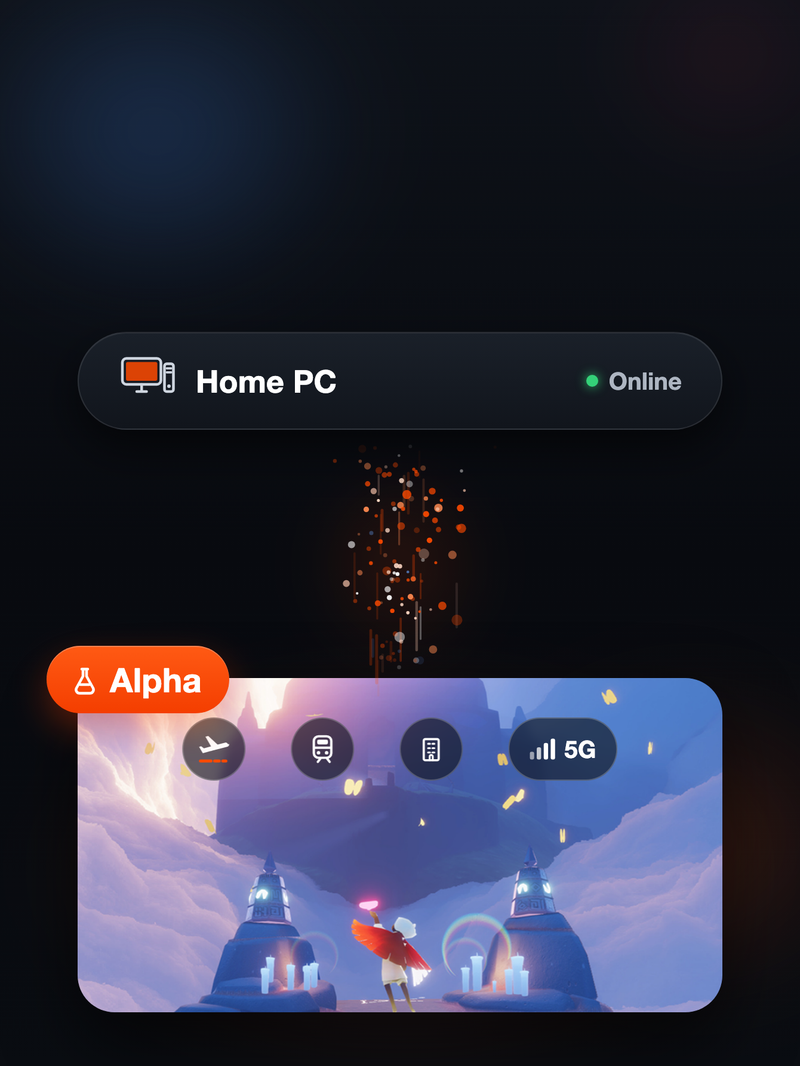
집 밖에서도 플레이
어디에 있든 인터넷을 통해 PC 게임을 스트리밍하세요.
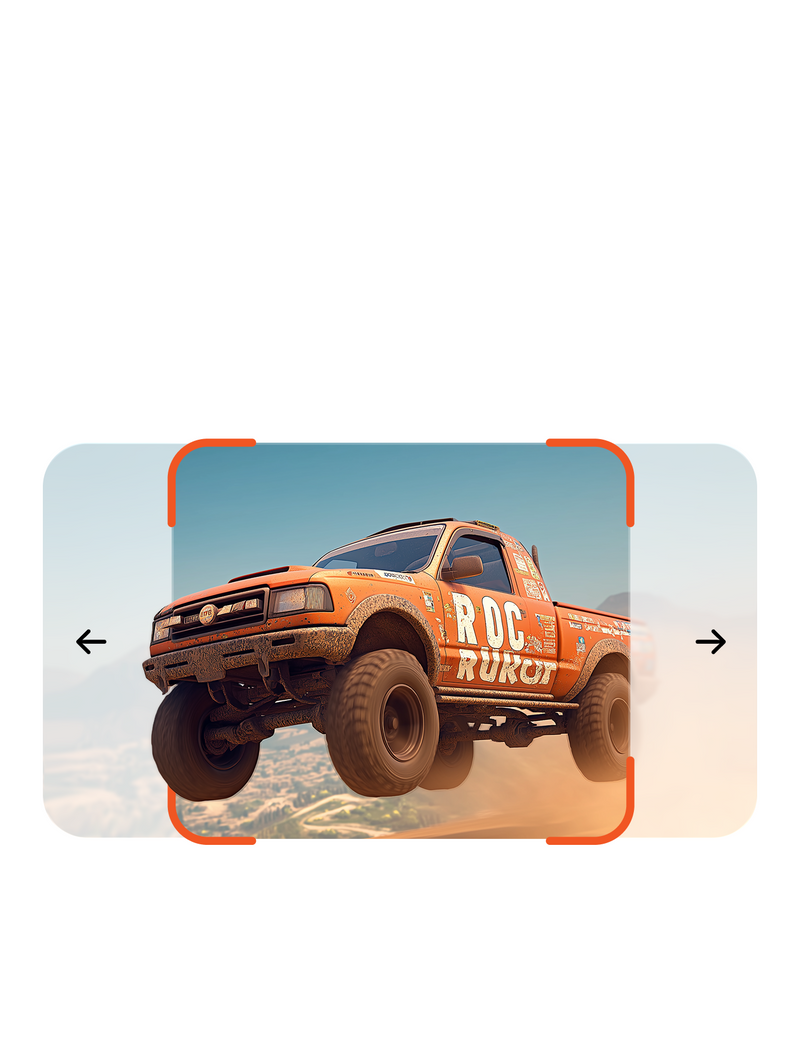
Virtual Display
다양한 프레임 레이트와 해상도로 가상 디스플레이를 만드세요.
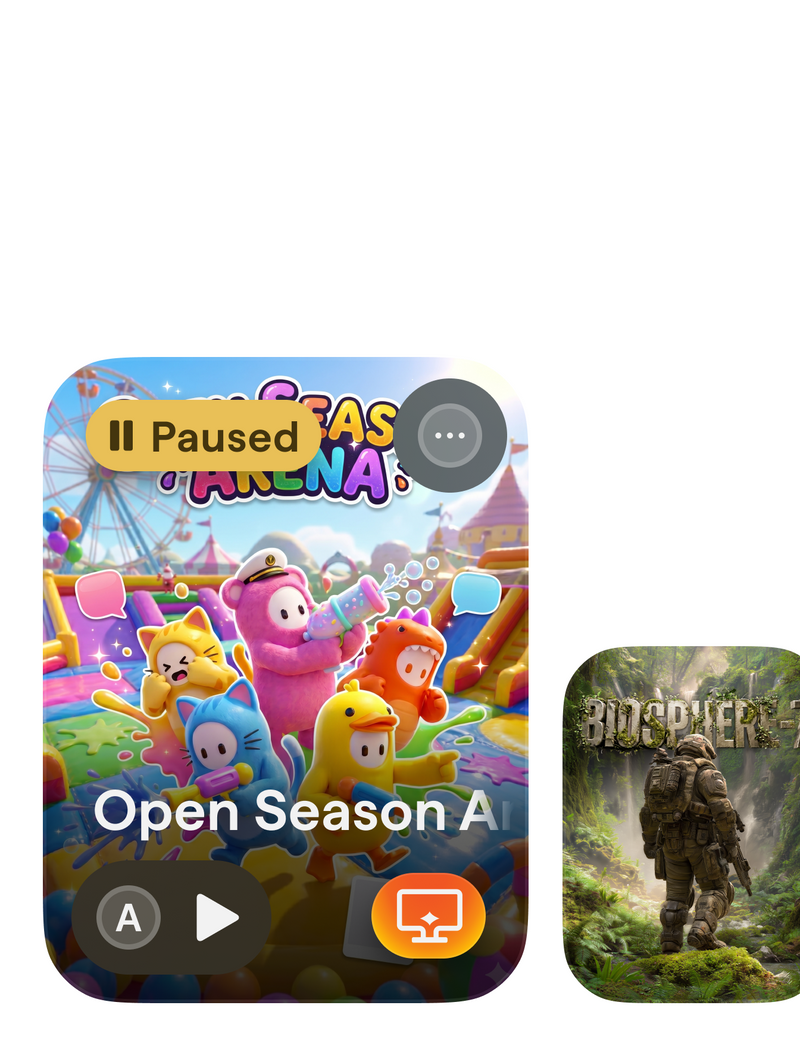
Stream Pausing
스트림을 일시 중지해 게임을 계속 실행해 두고 나중에 이어서 플레이하세요.
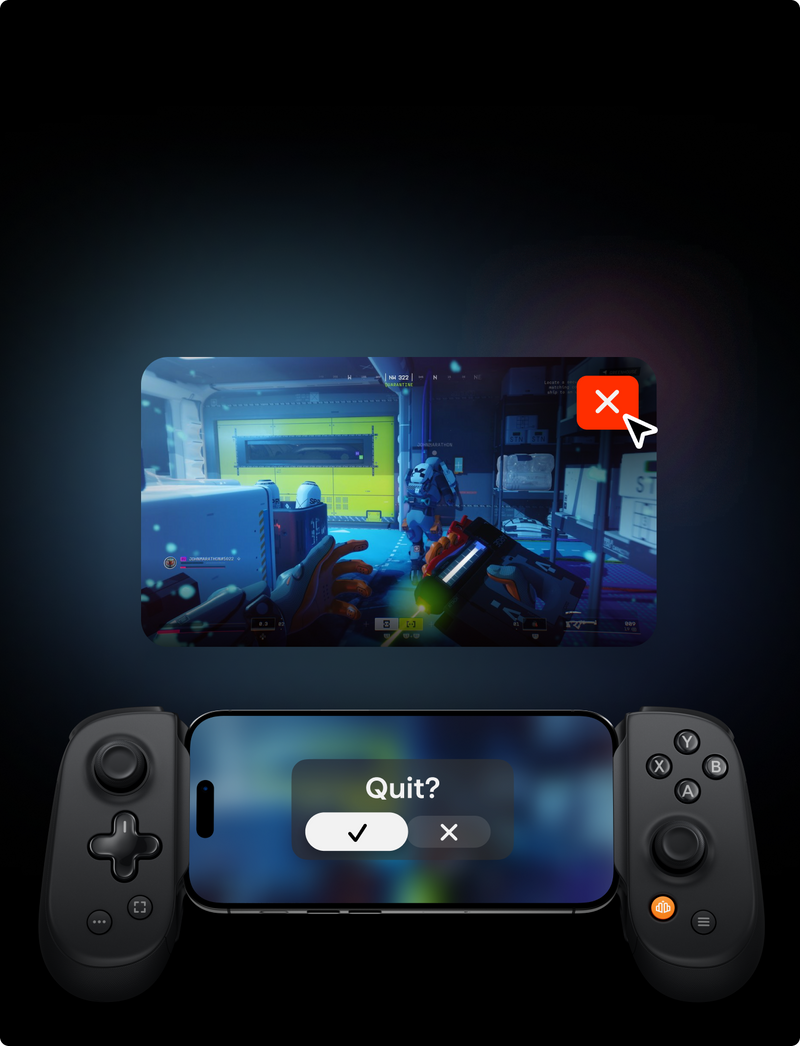
Launch Management
스트림을 종료하면 PC에서 게임을 대신 종료해 드립니다.
어디에 있든 인터넷을 통해 PC 게임을 스트리밍하세요.
다양한 프레임 레이트와 해상도로 가상 디스플레이를 만드세요.
스트림을 일시 중지해 게임을 계속 실행해 두고 나중에 이어서 플레이하세요.
스트림을 종료하면 PC에서 게임을 대신 종료해 드립니다.
정말 이렇게 쉽습니다...
지원 및 피드백
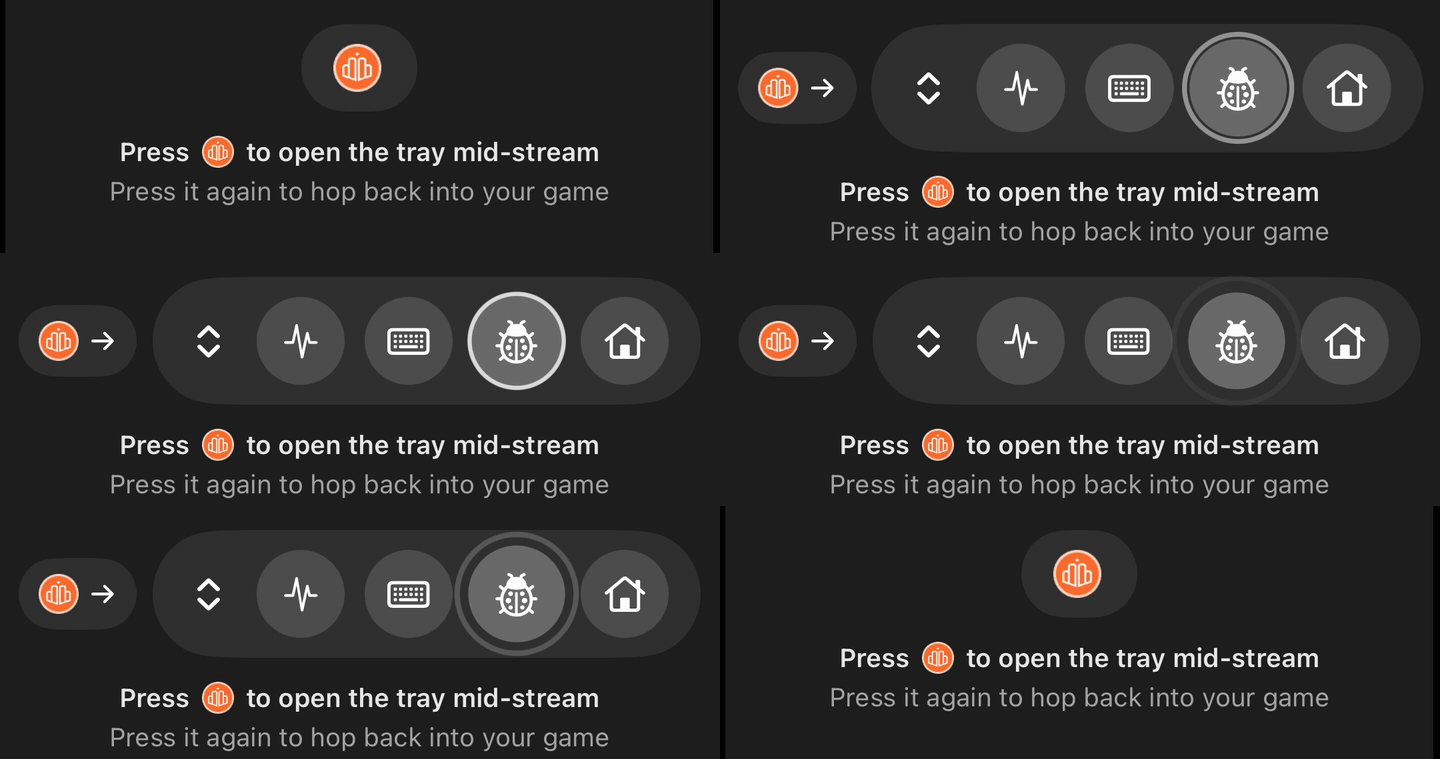
스트리밍 중에 버그를 발견하셨나요? 스트림에서 버그 아이콘을 누르세요 — 필요한 로그와 함께 보고서가 저희에게 바로 전송됩니다. 그 밖의 모든 문의는 다음을 이용하세요:
PC Streaming 자주 묻는 질문
Backbone for Desktop 앱은 Backbone의 데스크톱 컴패니언 앱입니다. 게이밍 PC를 휴대폰의 Backbone 앱과 연결해 주므로, 집 안 어디서나 PC 라이브러리를 둘러보고 내 게임을 플레이할 수 있습니다 — 내 세이브, 내 설정, 내 GPU 그대로 휴대폰으로 실시간 스트리밍됩니다.
PC에 Backbone Desktop 앱을 설치하고 실행하세요. 그런 다음 휴대폰에서 Backbone 앱을 열고 데스크톱 앱 화면에 표시된 QR 코드를 스캔하세요. 이것으로 끝입니다 — 페어링은 한 번만 하면 되며, 이후에는 두 기기가 모두 온라인 상태일 때마다 Backbone 앱에 PC가 표시됩니다.
아니요. PC Streaming은 Backbone 앱의 터치 컨트롤은 물론 모든 Bluetooth 또는 유선 컨트롤러와 함께 작동합니다. Backbone 컨트롤러를 사용하면 네이티브 버튼 매핑과 가장 낮은 지연 시간의 환경이 더해집니다.
아니요, 이 기능은 무료입니다.
Steam, XBOX, Epic Games Store, GOG, EA, Ubisoft Connect는 자동으로 감지됩니다. 다른 출처의 게임은 라이브러리에 수동으로 추가할 수 있습니다.
현재 NVIDIA 및 AMD 그래픽 카드를 지원합니다.
스트리밍 품질은 네트워크에 따라 달라집니다. 가능하면 PC를 유선으로 연결하고, 휴대폰은 5 GHz Wi-Fi에 연결하며, 두 기기 모두에서 대역폭을 많이 사용하는 앱을 종료하고, 설정에서 더 낮은 해상도나 프레임 레이트를 시도해 보세요.
싱글 플레이어 게임과 컨트롤러를 기본 지원하는 타이틀이 가장 잘 스트리밍됩니다. 빠른 경쟁형 멀티플레이어 게임은 추가 지연 시간에 가장 민감합니다.
아니요. 휴대폰의 Backbone 앱에서 한 번만 로그인하면, 계정과 관련된 모든 것은 휴대폰이 처리합니다. 데스크톱 앱은 비밀번호를 묻지 않으며, Backbone 로그인 정보를 데스크톱에 저장하지 않습니다.
데스크톱 앱이 PC에 이미 설치된 게임을 찾아 아트워크까지 모두 Backbone 라이브러리에 동기화합니다. 휴대폰에서 게임을 탭하면 데스크톱 앱이 PC에서 게임을 실행하고 바로 스트리밍해 줍니다.
스트리밍을 시작하면 데스크톱 앱이 휴대폰과 정확히 일치하는(같은 해상도, 같은 주사율) 가상 디스플레이를 만들 수 있으므로, 게임이 모니터 기준으로 잘리거나 레터박스로 표시되는 대신 휴대폰 고유의 화면 비율로 렌더링됩니다. 하나의 설정에 두 가지 옵션이 있습니다: Match the phone(권장) 또는 모니터를 있는 그대로 스트리밍하는 Off.
Windows 10에서는 데스크톱 앱이 대신 메인 디스플레이를 미러링합니다 — 가상 디스플레이에는 Windows 11이 필요합니다.
Backbone은 휴대폰이 데스크톱 앱에 보고하는 모든 해상도를 지원합니다. 지원되는 휴대폰과 성능이 충분한 하드웨어 인코더를 갖춘 PC에서는 주사율과 스트리밍을 최대 120Hz / 120fps 수준까지 지원합니다.
게임 자체에 프레임 레이트 제한(예: 60fps)이 있는 경우, 스트림은 해당 게임의 최대 프레임 레이트로 실행됩니다.
아니요 — 다만 스트리밍은 집에서 가장 잘 작동하며, PC는 유선 또는 5GHz 연결이 이상적입니다. 집 밖에서 플레이하는 것도 가능하지만, 베타 기간에는 아직 초기 단계이므로 다소 미흡한 부분이 있을 수 있습니다. 확인이 필요한 사항이 있으면 설정의 연결 문제 해결 도구가 알려 드립니다.
네 — 게다가 네이티브처럼 느껴집니다. 컨트롤러 입력이 PC로 전달되면 데스크톱 앱이 이를 표준 XBOX 컨트롤러로 인식시킵니다. 컨트롤러를 지원하는 게임이라면 게임별 설정 없이 바로 작동합니다.
- Windows 게이밍 PC. 가상 디스플레이를 포함한 전체 기능을 이용하려면 Windows 11(22H2 이상)이 필요합니다. Windows 10에서도 작동하며, 이 경우 화면 미러링 방식으로 이용할 수 있습니다.
- NVIDIA GeForce 또는 AMD Radeon GPU.
- 최신 버전으로 업데이트된 휴대폰(iOS 또는 Android)의 Backbone 앱.
- 홈 네트워크 — PC는 유선 또는 5GHz Wi-Fi 연결을 권장합니다.
아니요 — 데스크톱 앱은 Windows 전용이며, Mac 호스팅은 로드맵에 없습니다. 어느 경우든 나머지 한쪽은 휴대폰이 담당합니다.
Backbone Desktop 앱은 서명된 소형 드라이버 두 개(Backbone 가상 디스플레이와 가상 게임패드)와 함께, 스트리밍을 항상 준비 상태로 유지하는 백그라운드 서비스를 설치합니다. Windows에서 이를 설정하려면 관리자 승인이 필요하며, 주요 Windows 업데이트 후 데스크톱 앱이 이를 복구할 때 다시 요청할 수 있습니다.
설정을 열고 연결 문제 해결 도구를 실행하세요. 페어링, 드라이버, 네트워크 연결 가능 여부를 확인하고 대부분의 문제를 그 자리에서 해결할 수 있습니다.
데스크톱 앱은 스스로 업데이트됩니다. 베타 빌드가 자동으로 제공되므로 아무것도 다시 설치하지 않아도 항상 최신 버전을 사용할 수 있습니다.
가장 좋은 방법은 스트림에 내장되어 있습니다. 스트리밍 중 버그 아이콘을 누르면 문제 해결에 필요한 모든 로그와 함께 보고서가 저희에게 바로 전달됩니다. 아래 지원 링크를 이용하거나 다음 주소로 이메일을 보내셔도 됩니다: beta@playbackbone.com — 스크린샷과 당시 하던 작업에 대한 메모를 함께 보내 주시면 큰 도움이 됩니다.
