
Backbone for Desktop
Diffusez vos jeux PC sur votre téléphone [ Bêta ouverte jusqu’au 1/11 ]
- NVIDIA
- AMD
- Apple TV (tvOS) Bientôt disponible
- LG TV Bientôt disponible
- Android TV Bientôt disponible
Simple comme 1, 2, 3
1
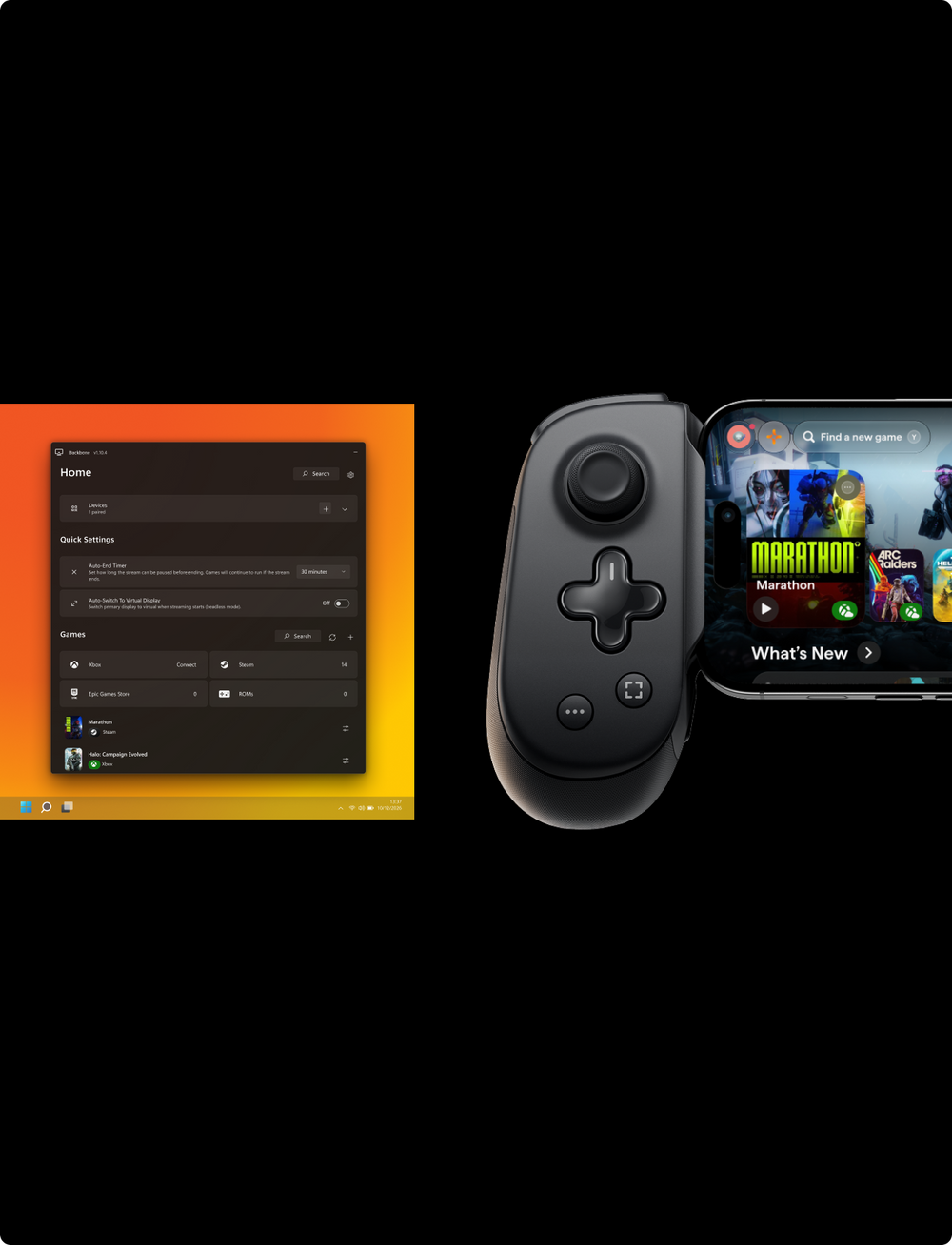
Installez Backbone sur votre PC et vos appareils mobiles.
2
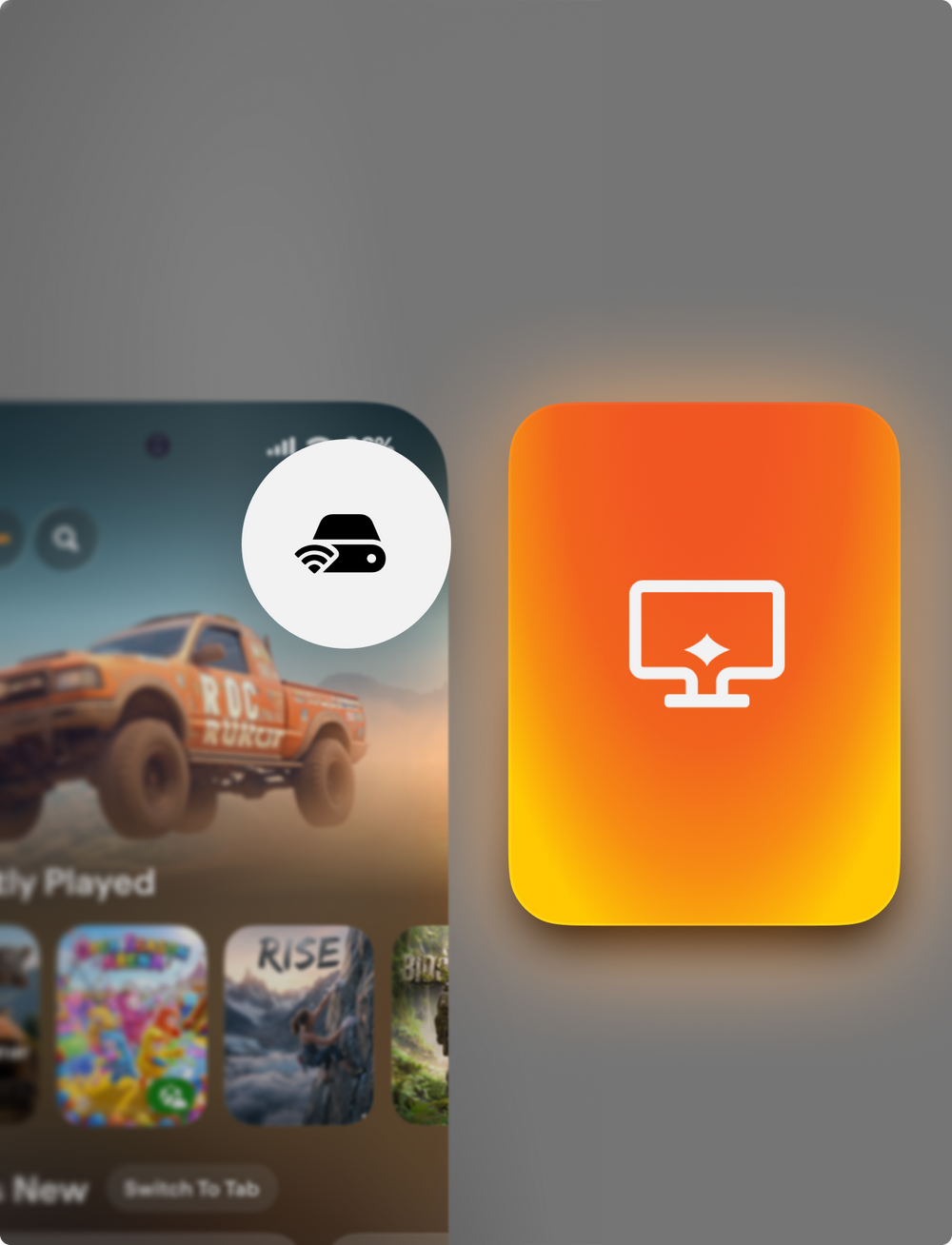
Ouvrez le hub Remote Play et sélectionnez votre PC.
3
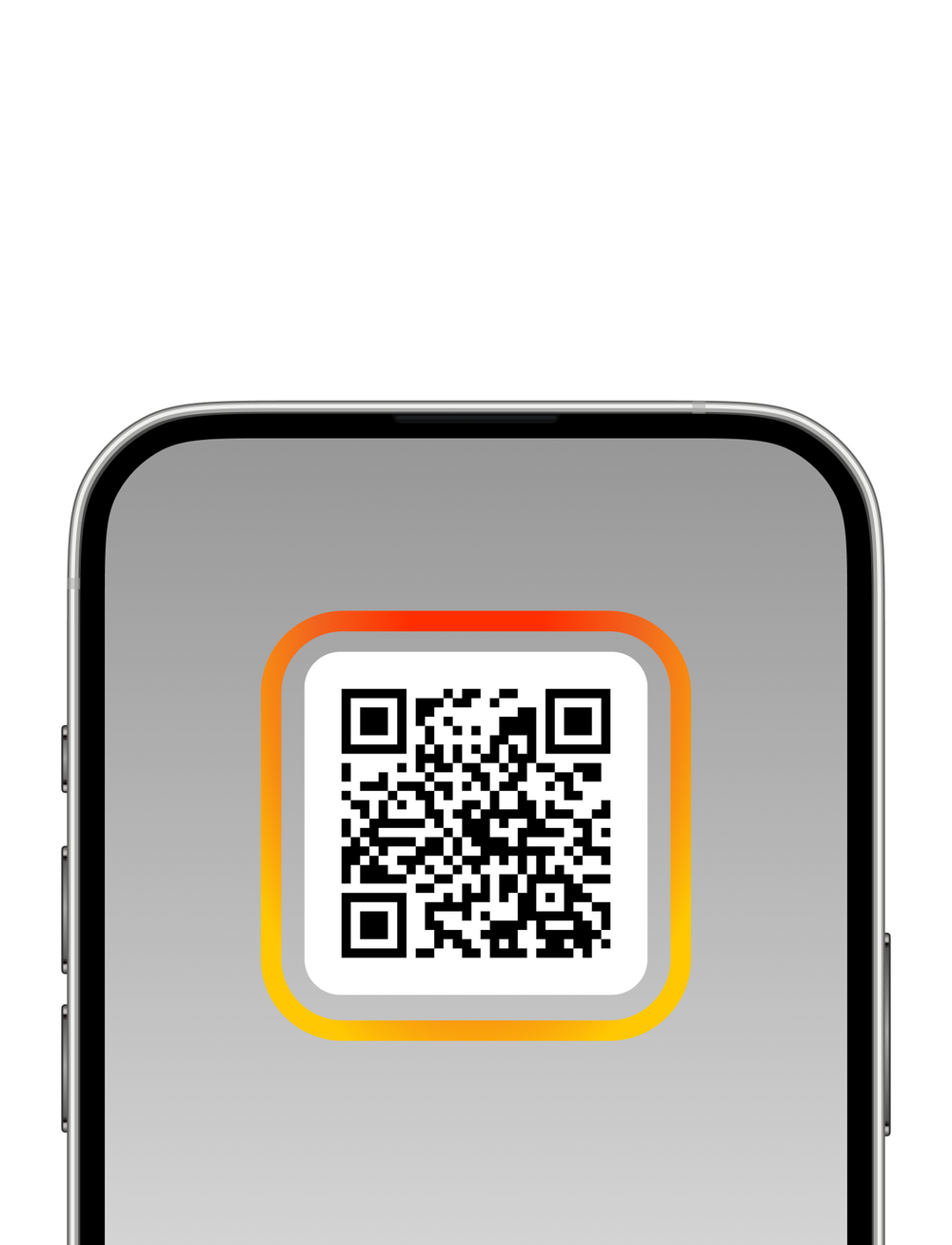
Associez vos appareils avec un QR code ou un code PIN et commencez à jouer.
1
Installez Backbone sur votre PC et vos appareils mobiles.
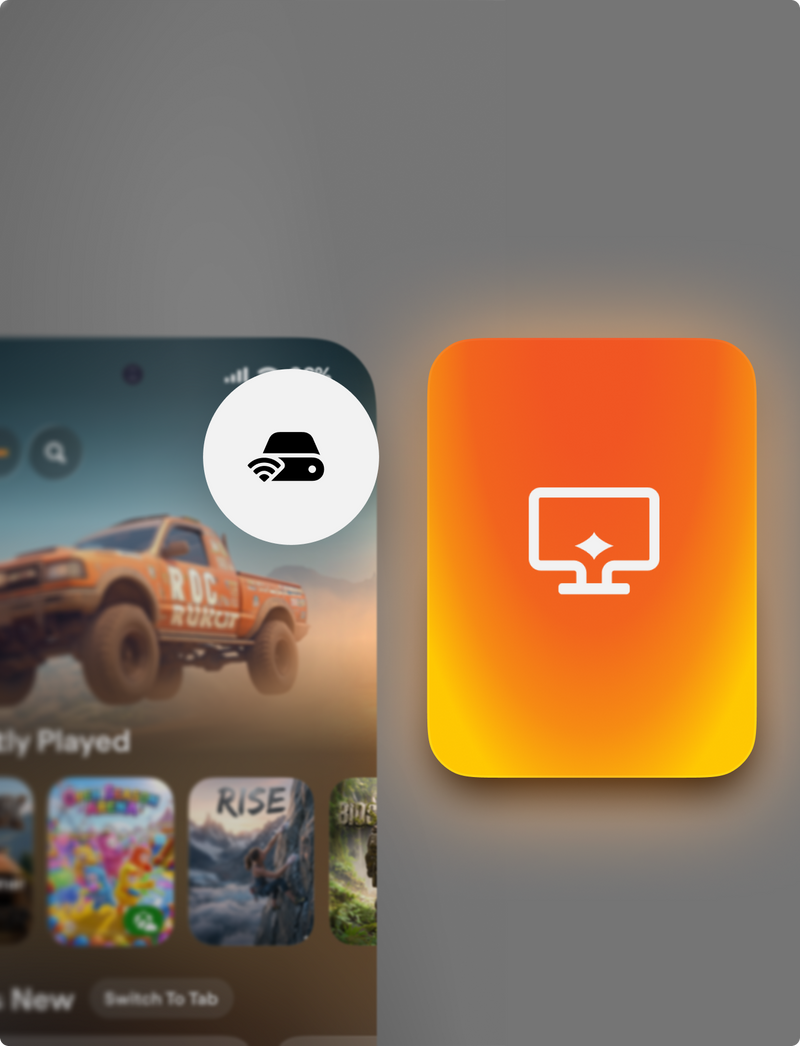
2
Ouvrez le hub Remote Play et sélectionnez votre PC.
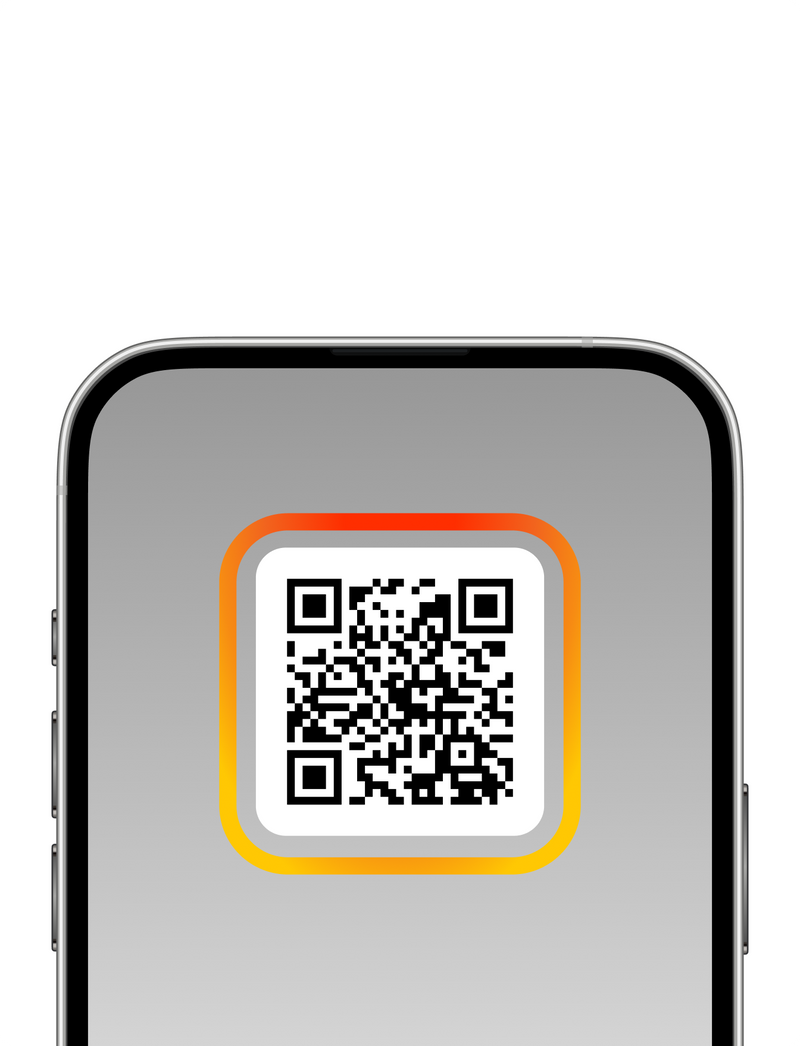
3
Associez vos appareils avec un QR code ou un code PIN et commencez à jouer.
Concentrez-vous sur votre jeu, pas sur votre bibliothèque
Les jeux des boutiques de jeux PC les plus populaires sont détectés automatiquement pour que vous puissiez commencer à diffuser immédiatement. Les jeux provenant d’autres sources peuvent aussi être ajoutés manuellement.
Détection automatique des jeux de :


Steam, Epic Games Store, GOG, EA, Ubisoft Connect, Battle.net et les marques associées sont des marques commerciales de leurs propriétaires respectifs. Backbone n’est ni affilié aux propriétaires des plateformes concernées, ni approuvé par eux, sauf mention expresse.
Nos fonctionnalités phares
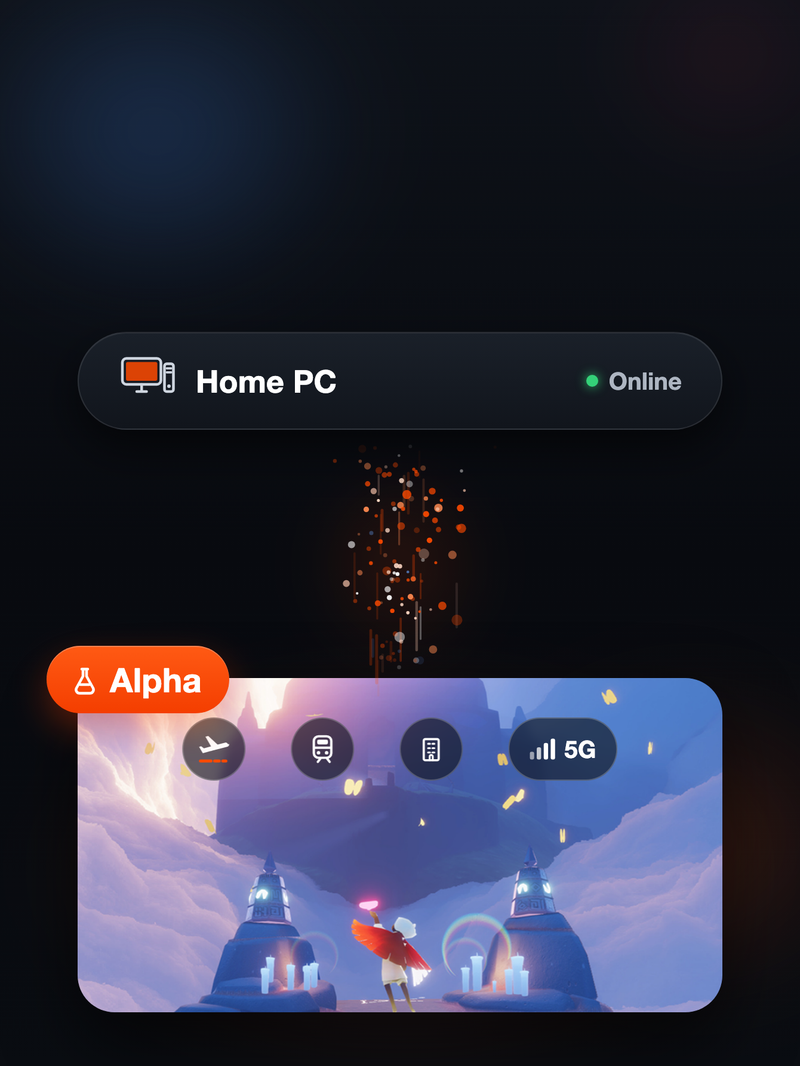
Jouez loin de chez vous
Diffusez vos jeux PC via Internet, où que vous soyez.
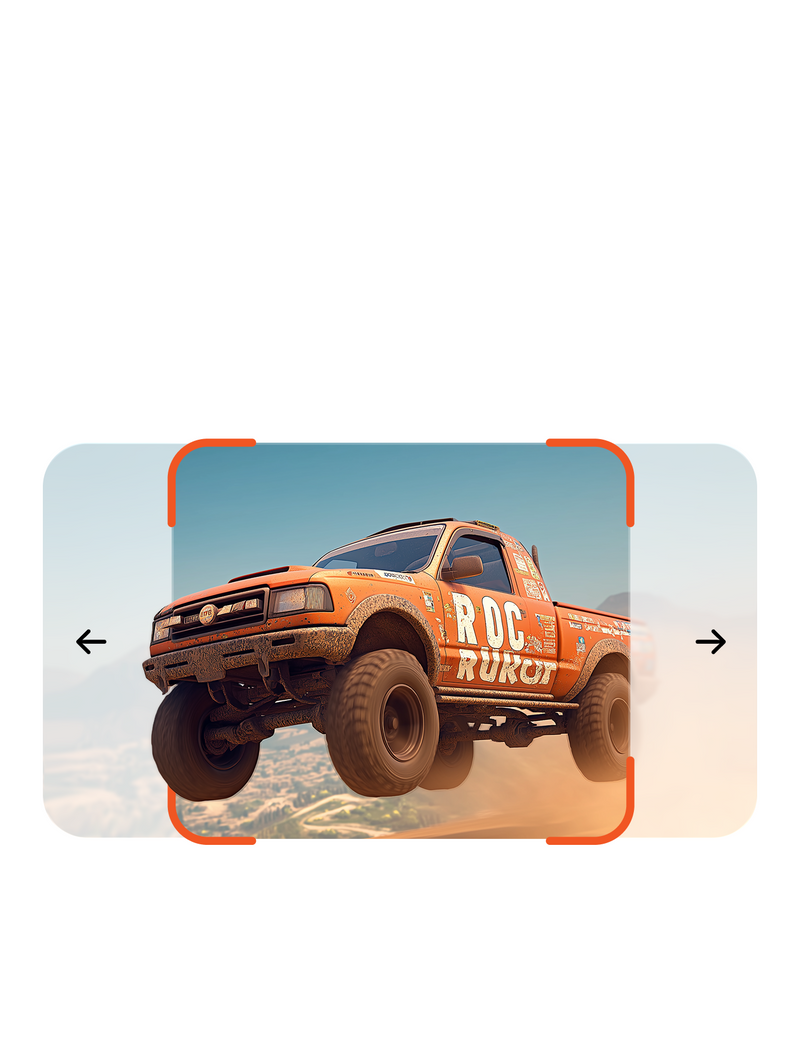
Virtual Display
Créez un écran virtuel avec différentes fréquences d’images et résolutions.
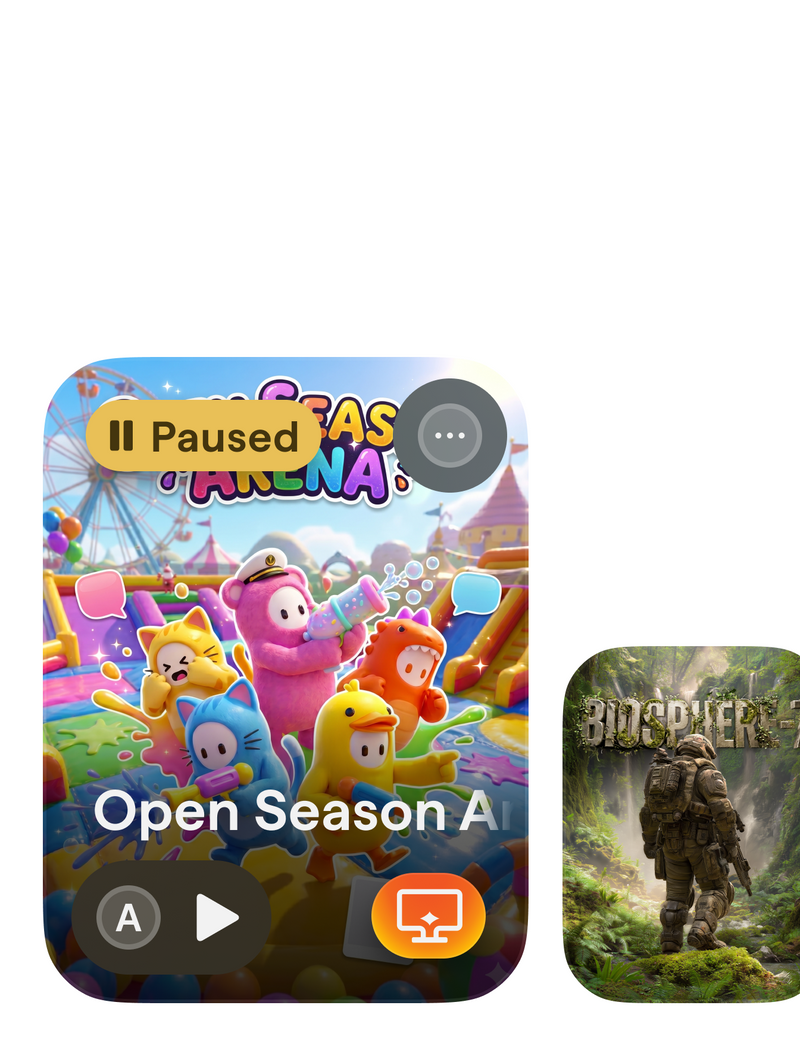
Stream Pausing
Mettez un stream en pause pour que le jeu continue de tourner et reprenez-le plus tard.
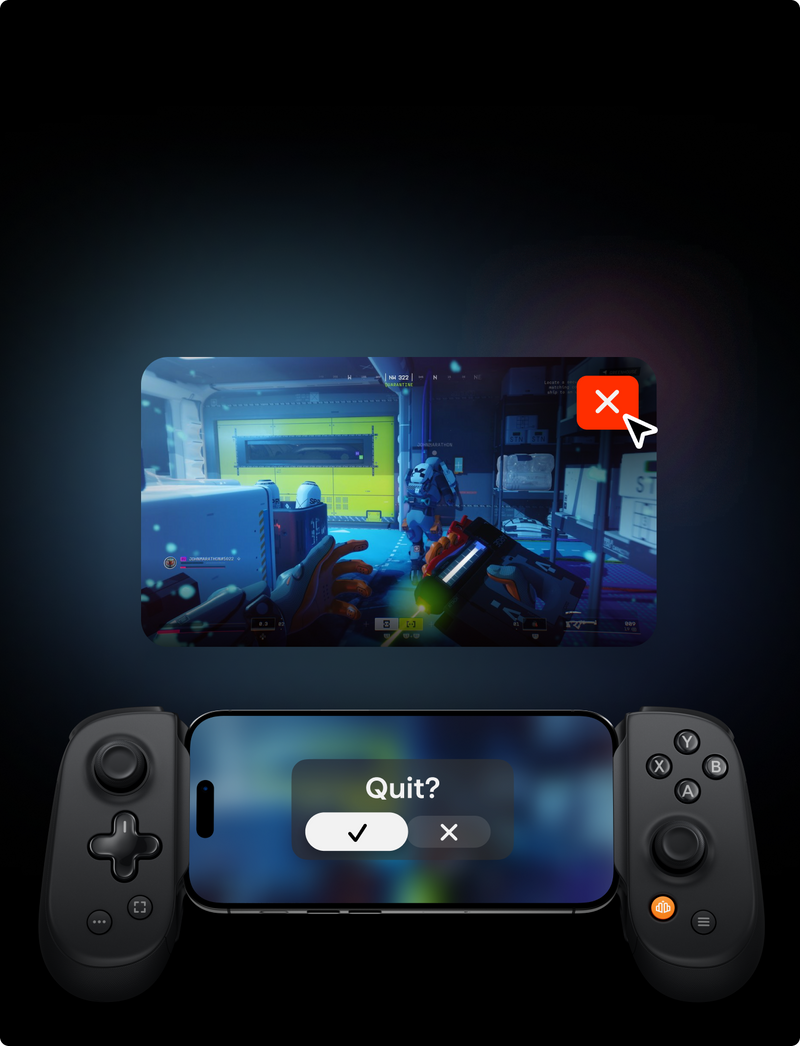
Launch Management
Quittez un stream et nous fermerons le jeu sur votre PC pour vous.
Diffusez vos jeux PC via Internet, où que vous soyez.
Créez un écran virtuel avec différentes fréquences d’images et résolutions.
Mettez un stream en pause pour que le jeu continue de tourner et reprenez-le plus tard.
Quittez un stream et nous fermerons le jeu sur votre PC pour vous.
C’est vraiment aussi simple que ça...
Assistance et commentaires
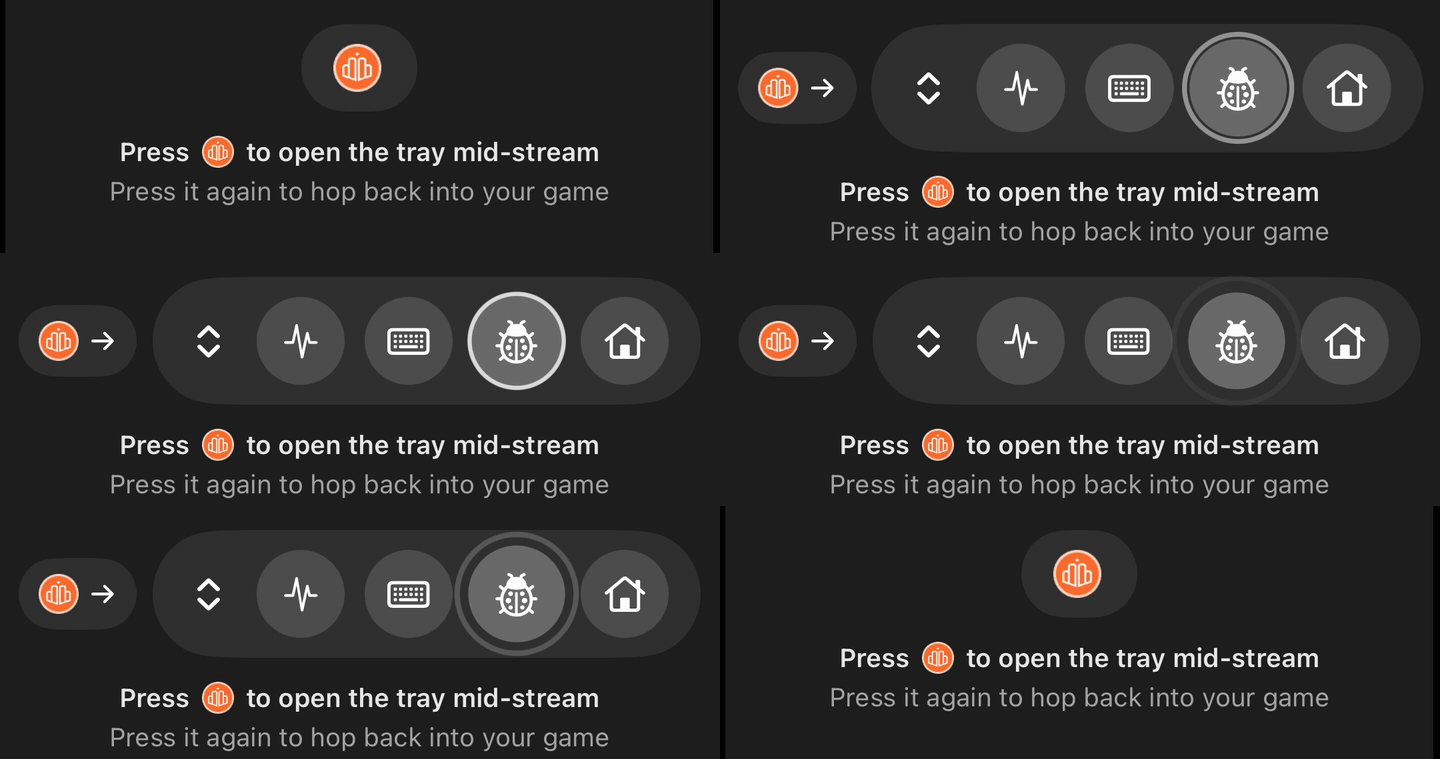
Vous avez repéré un bug en plein stream ? Appuyez sur l’icône de bug dans le stream — elle nous envoie directement votre rapport avec les journaux dont nous avons besoin. Pour tout le reste :
FAQ PC Streaming
L’application Backbone for Desktop est le compagnon de bureau de Backbone. Elle connecte votre PC de jeu à l’application Backbone sur votre téléphone, pour que vous puissiez parcourir votre bibliothèque PC depuis n’importe quelle pièce de la maison et jouer à vos propres jeux — vos sauvegardes, vos paramètres, votre GPU — diffusés en direct sur votre téléphone.
Installez l’application Backbone Desktop sur votre PC et ouvrez-la. Ouvrez ensuite l’application Backbone sur votre téléphone et scannez le QR code affiché à l’écran par l’application de bureau. C’est tout — l’association ne se fait qu’une seule fois, et votre PC apparaît ensuite dans l’application Backbone dès que les deux appareils sont en ligne.
Non. PC Streaming fonctionne avec les commandes tactiles de l’application Backbone, ainsi qu’avec toute manette Bluetooth ou filaire. Une manette Backbone ajoute la correspondance native des boutons et la configuration à la latence la plus faible.
Non, cette fonctionnalité est gratuite.
Steam, XBOX, Epic Games Store, GOG, EA et Ubisoft Connect sont détectés automatiquement. Les jeux provenant d’autres sources peuvent être ajoutés manuellement à votre bibliothèque.
Nous prenons actuellement en charge les cartes graphiques NVIDIA et AMD.
La qualité du streaming dépend de votre réseau. Connectez votre PC en filaire si possible, gardez votre téléphone sur un Wi-Fi 5 GHz, fermez les applications gourmandes en bande passante sur les deux appareils et essayez une résolution ou une fréquence d’images plus basse dans les paramètres.
Les titres solo et conçus nativement pour la manette offrent le meilleur streaming. Les jeux multijoueurs compétitifs rapides sont les plus sensibles à la latence supplémentaire.
Non. Vous vous connectez une seule fois sur votre téléphone, dans l’application Backbone, et votre téléphone gère tout ce qui concerne votre compte. L’application de bureau ne vous demande jamais votre mot de passe et n’enregistre jamais vos identifiants Backbone sur l’ordinateur.
L’application de bureau trouve les jeux déjà installés sur votre PC et les synchronise dans votre bibliothèque Backbone, illustrations comprises. Touchez un jeu sur votre téléphone : l’application de bureau le lance sur votre PC et le diffuse directement sur votre appareil.
Lorsque vous lancez un stream, l’application de bureau peut créer un écran virtuel qui correspond exactement à votre téléphone — même résolution, même fréquence de rafraîchissement — afin que les jeux s’affichent au format natif de votre téléphone au lieu d’être recadrés ou affichés avec des bandes noires à partir de votre moniteur. Il s’agit d’un seul paramètre avec deux options : Match the phone (adapter au téléphone ; recommandé) ou Off (désactivé), qui diffuse votre moniteur tel quel.
Sous Windows 10, l’application de bureau duplique plutôt votre écran principal — l’écran virtuel nécessite Windows 11.
Backbone prend en charge toute résolution que votre téléphone communique à l’application de bureau, avec des fréquences de rafraîchissement et un streaming jusqu’à 120Hz / 120fps sur les téléphones compatibles et les PC dotés d’un encodeur matériel adapté.
Si un jeu a sa propre limite de fréquence d’images — par exemple 60fps —, le stream fonctionnera à la fréquence d’images maximale de ce jeu.
Non — même si c’est à la maison que le streaming donne le meilleur de lui-même, et qu’une connexion filaire ou 5GHz est idéale pour le PC. Jouer loin de chez vous fonctionne aussi ; cette fonction n’en est qu’à ses débuts pendant la bêta, attendez-vous donc à quelques imperfections. Si quelque chose nécessite votre attention, l’outil de dépannage de la connexion dans les Paramètres vous l’indiquera.
Oui — et comme une manette native. Les commandes de votre manette sont transmises à votre PC, où l’application de bureau les présente comme celles d’une manette XBOX standard. Tout jeu compatible avec les manettes fonctionne directement, sans configuration jeu par jeu.
- Un PC de jeu sous Windows. Windows 11 (22H2 ou version ultérieure) pour l’expérience complète, y compris l’écran virtuel. Windows 10 fonctionne aussi, avec la duplication d’écran à la place.
- Un GPU NVIDIA GeForce ou AMD Radeon.
- L’application Backbone sur votre téléphone (iOS ou Android), mise à jour vers la dernière version.
- Votre réseau domestique — une connexion filaire ou en Wi-Fi 5GHz est recommandée pour le PC.
Non — l’application de bureau est disponible uniquement sous Windows, et l’hébergement sur Mac n’est pas prévu dans la feuille de route. Dans tous les cas, votre téléphone constitue l’autre moitié du dispositif.
L’application Backbone Desktop installe deux petits pilotes signés — l’écran virtuel Backbone et la manette virtuelle — ainsi qu’un service en arrière-plan qui maintient le streaming prêt. Windows exige l’approbation d’un administrateur pour les configurer, et peut la redemander si l’application de bureau les répare après une mise à jour majeure de Windows.
Ouvrez les Paramètres et lancez l’outil de dépannage de la connexion. Il vérifie l’association, les pilotes et l’accessibilité du réseau, et peut résoudre la plupart des problèmes sur place.
L’application de bureau se met à jour toute seule. Les versions bêta arrivent automatiquement, vous disposez donc toujours de la dernière version sans rien réinstaller.
Le meilleur moyen est intégré au stream : appuyez sur l’icône de bug en plein stream et votre rapport nous parvient directement, avec tous les journaux dont nous avons besoin pour résoudre le problème. Vous pouvez aussi utiliser les liens d’assistance ci-dessous, ou envoyer un e-mail à beta@playbackbone.com — des captures d’écran et une note sur ce que vous faisiez nous aident beaucoup.
