
Backbone for Desktop
Streamujte své PC hry do telefonu [ Otevřená beta do 1. 11. ]
- NVIDIA
- AMD
- Apple TV (tvOS) Již brzy
- LG TV Již brzy
- Android TV Již brzy
Snadné jako 1, 2, 3
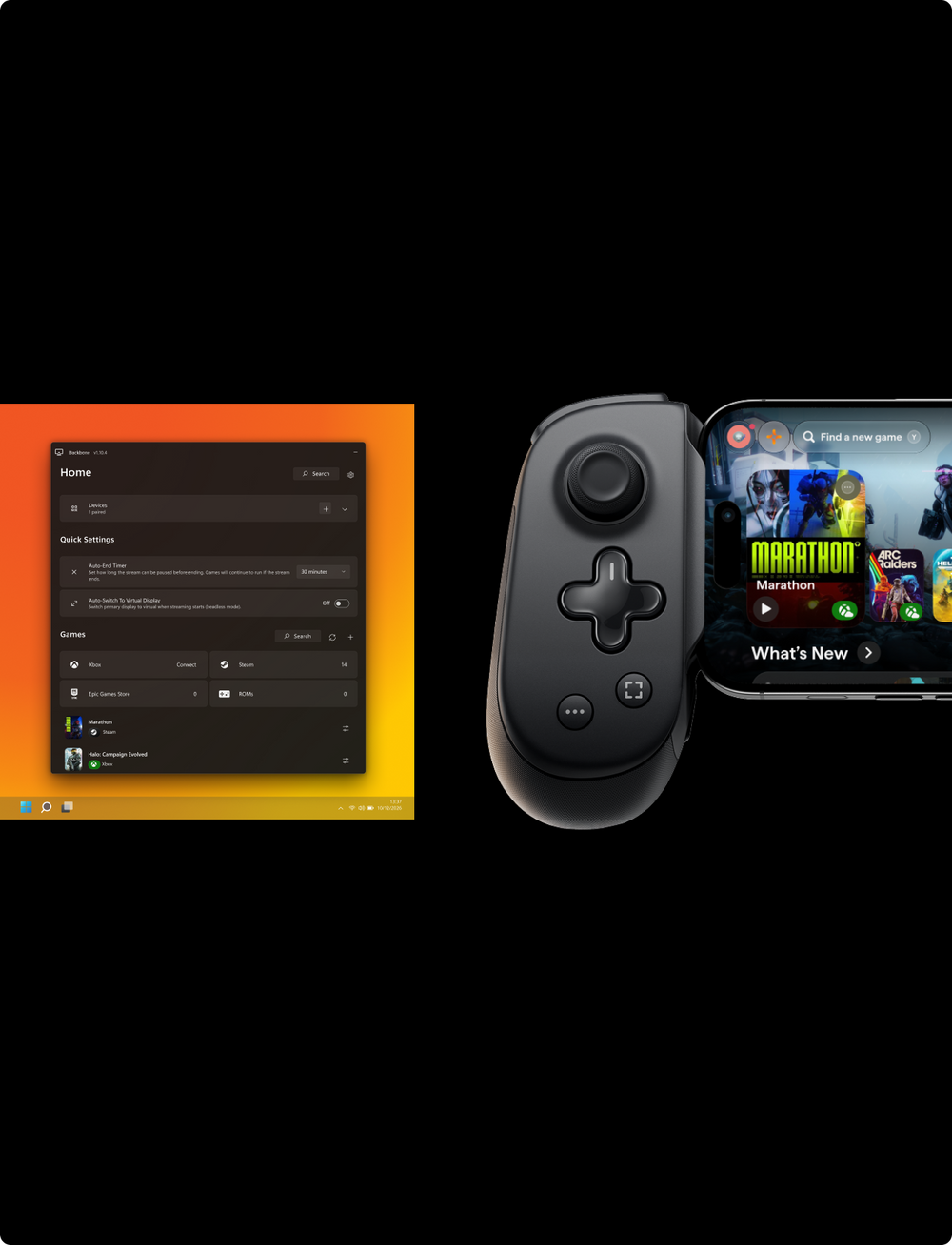
1
Nainstalujte Backbone do svého PC a mobilních zařízení.
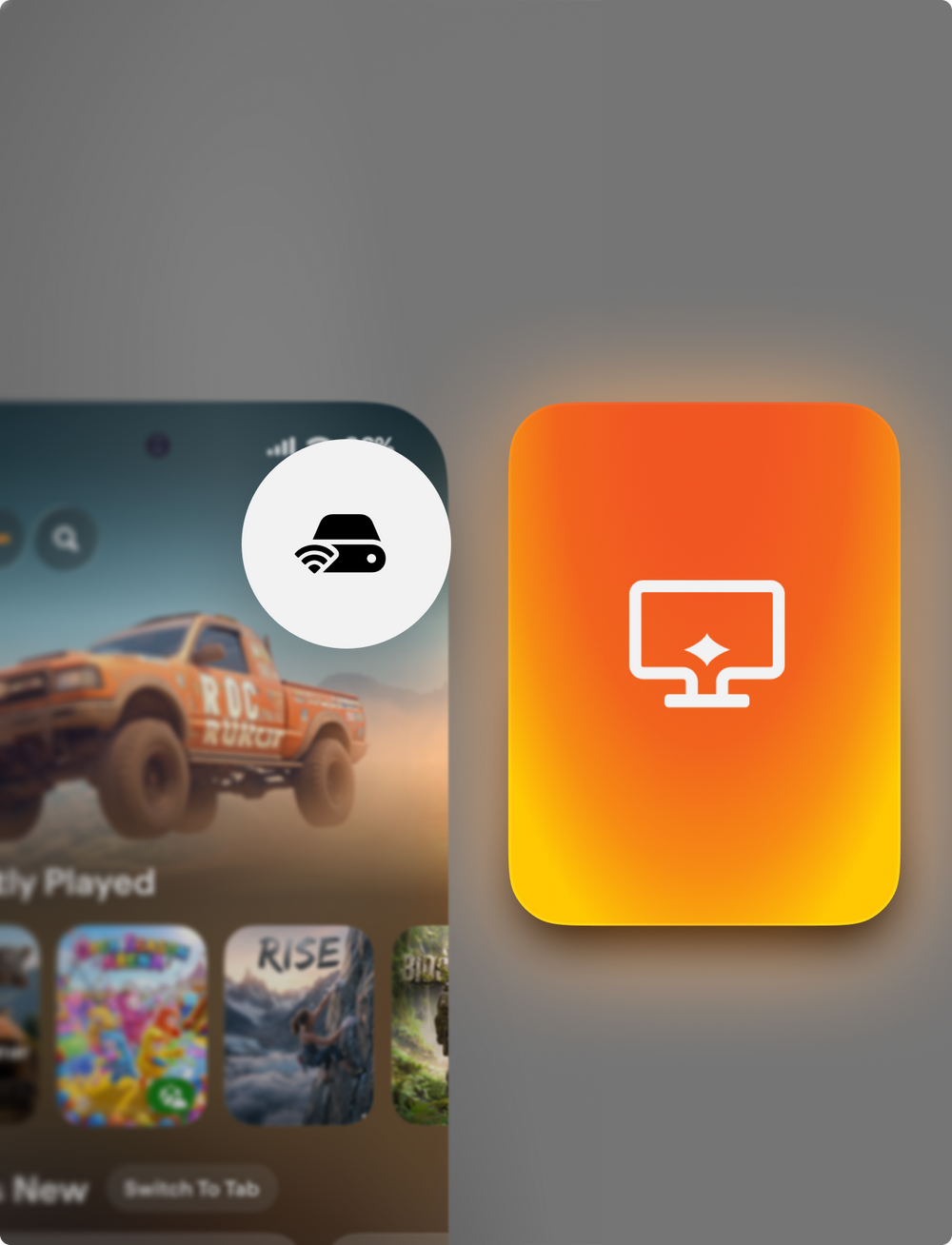
2
Otevřete centrum Remote Play a vyberte své PC.
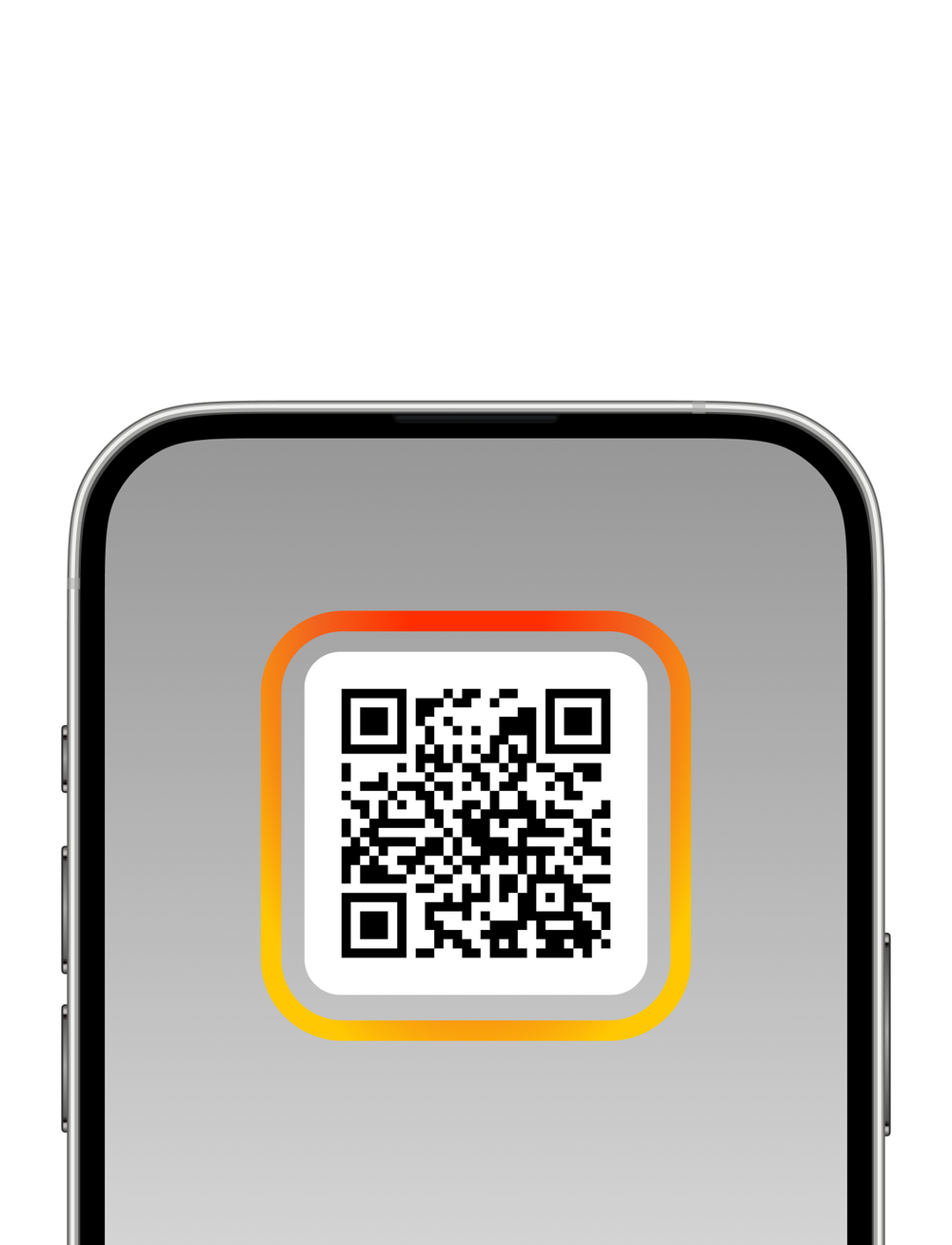
3
Spárujte zařízení pomocí QR kódu nebo PINu a začněte hrát.
1
Nainstalujte Backbone do svého PC a mobilních zařízení.
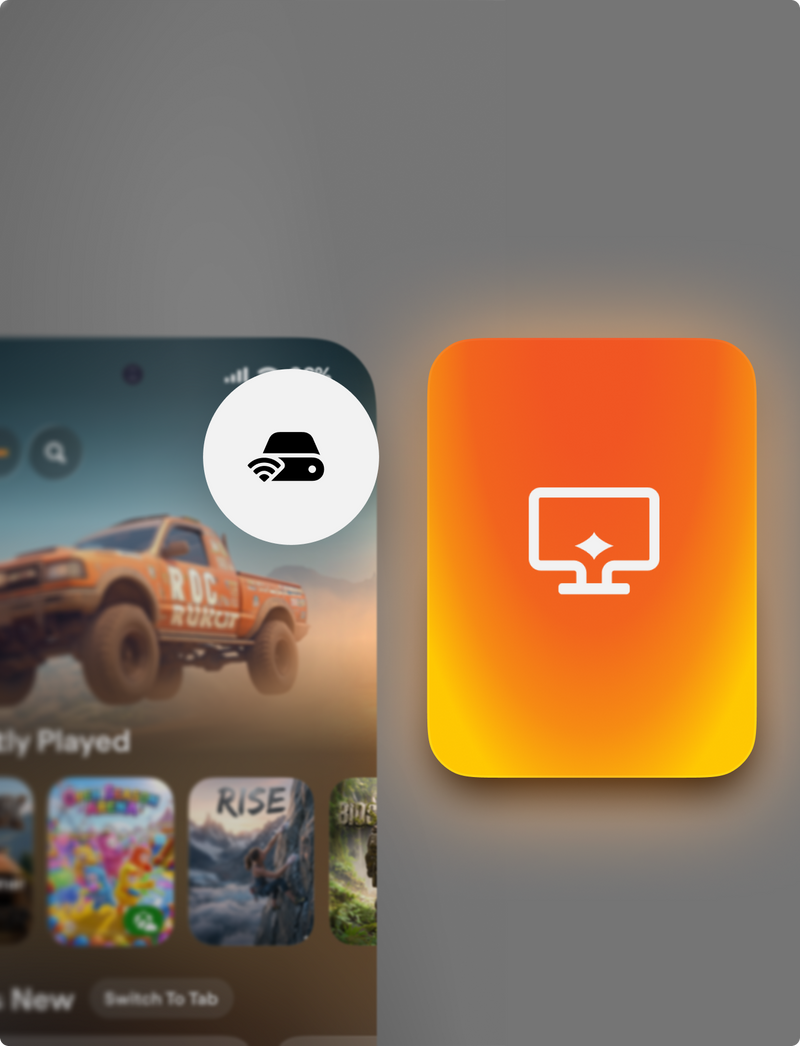
2
Otevřete centrum Remote Play a vyberte své PC.
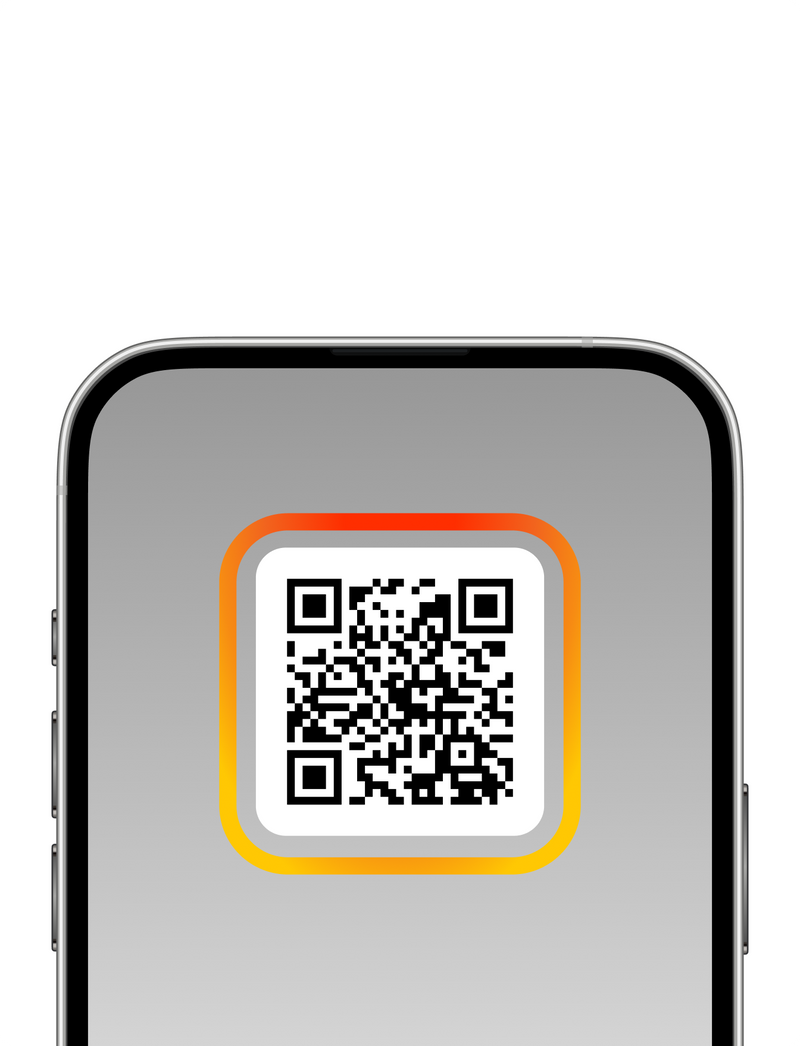
3
Spárujte zařízení pomocí QR kódu nebo PINu a začněte hrát.
Soustřeďte se na hru, ne na knihovnu
Hry z nejoblíbenějších obchodů s PC hrami se rozpoznají automaticky, takže můžete hned začít streamovat. Hry z jiných zdrojů lze přidat i ručně.
Automatické rozpoznání her z:


Steam, Epic Games Store, GOG, EA, Ubisoft Connect, Battle.net a související značky jsou ochranné známky příslušných vlastníků. Backbone není přidružen k příslušným vlastníkům platforem ani jimi podporován, pokud není výslovně uvedeno jinak.
Naše hlavní funkce
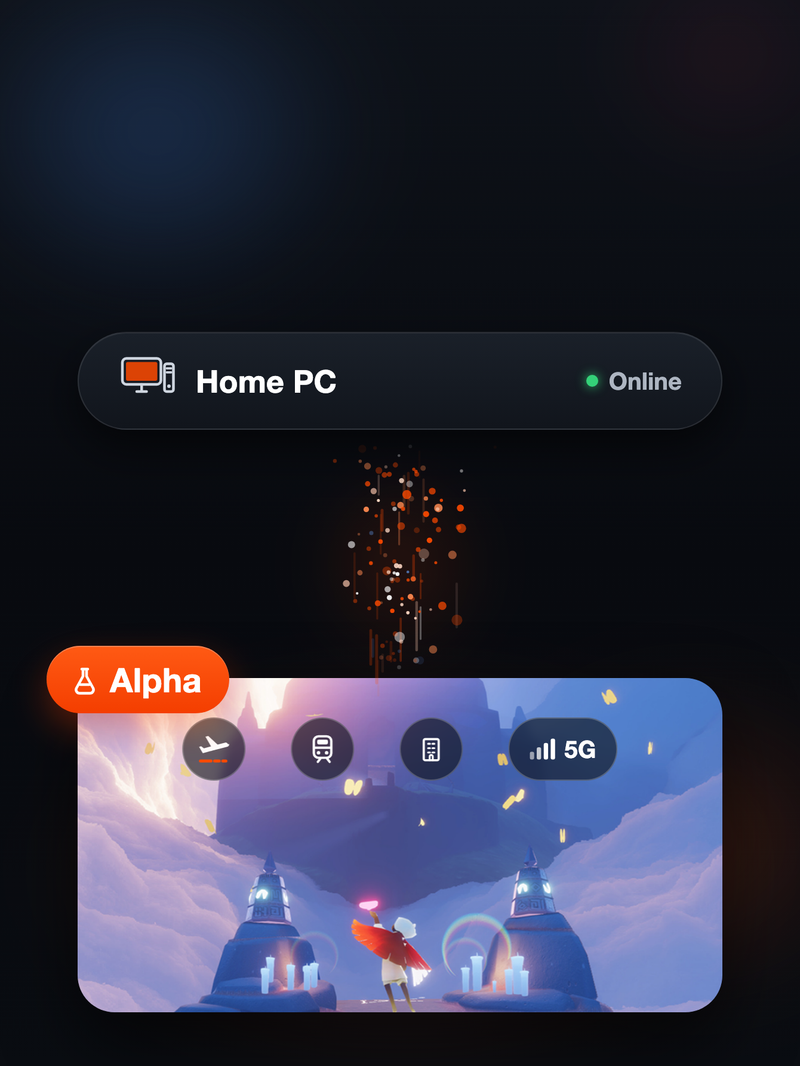
Hrajte mimo domov
Streamujte své PC hry přes internet, ať jste kdekoli.
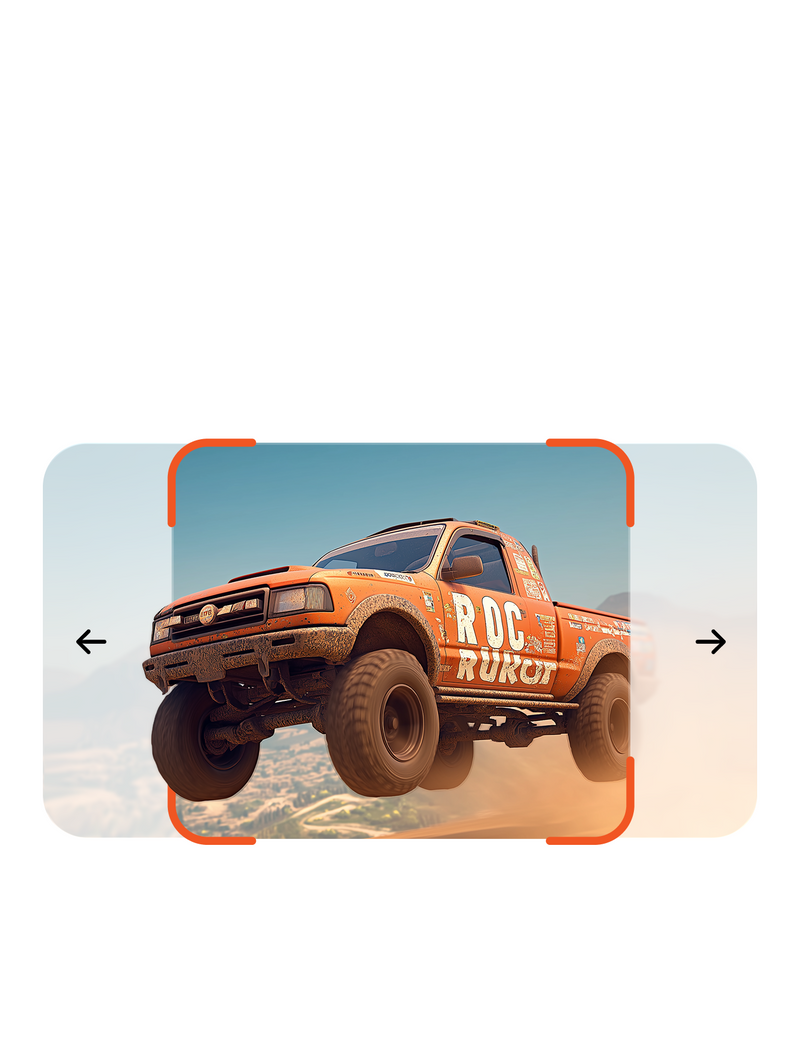
Virtual Display
Vytvořte virtuální displej s různými snímkovými frekvencemi a rozlišeními.
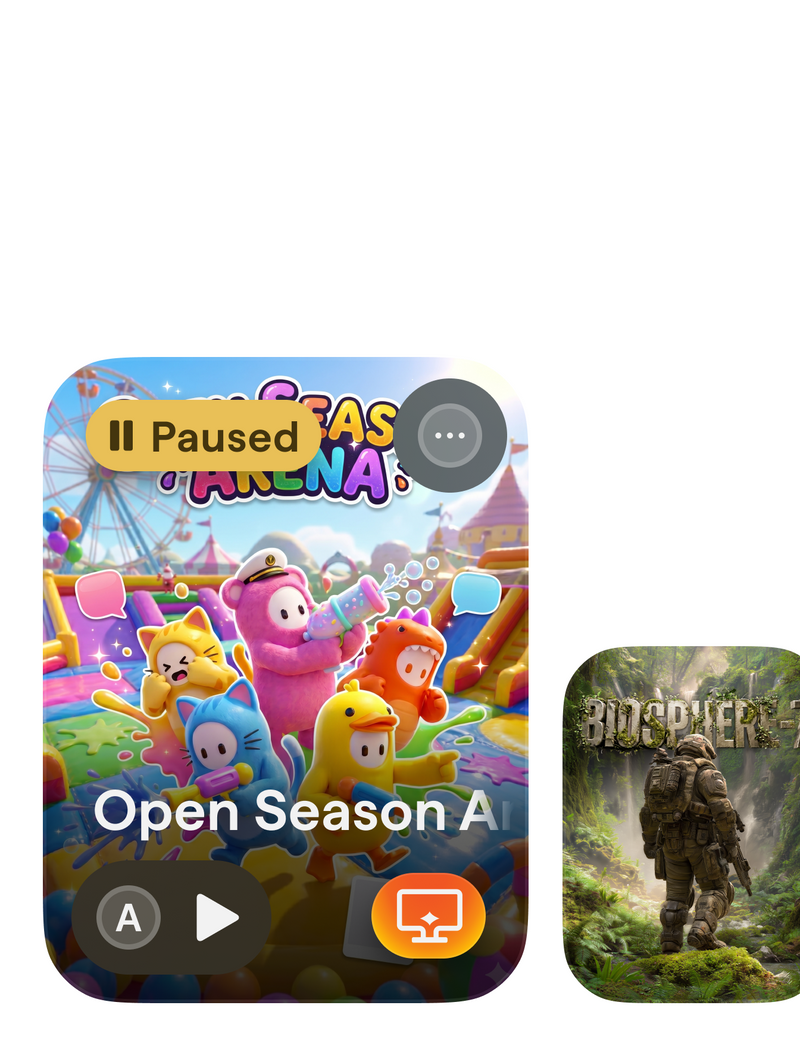
Stream Pausing
Pozastavte stream, hra poběží dál a můžete v ní pokračovat později.
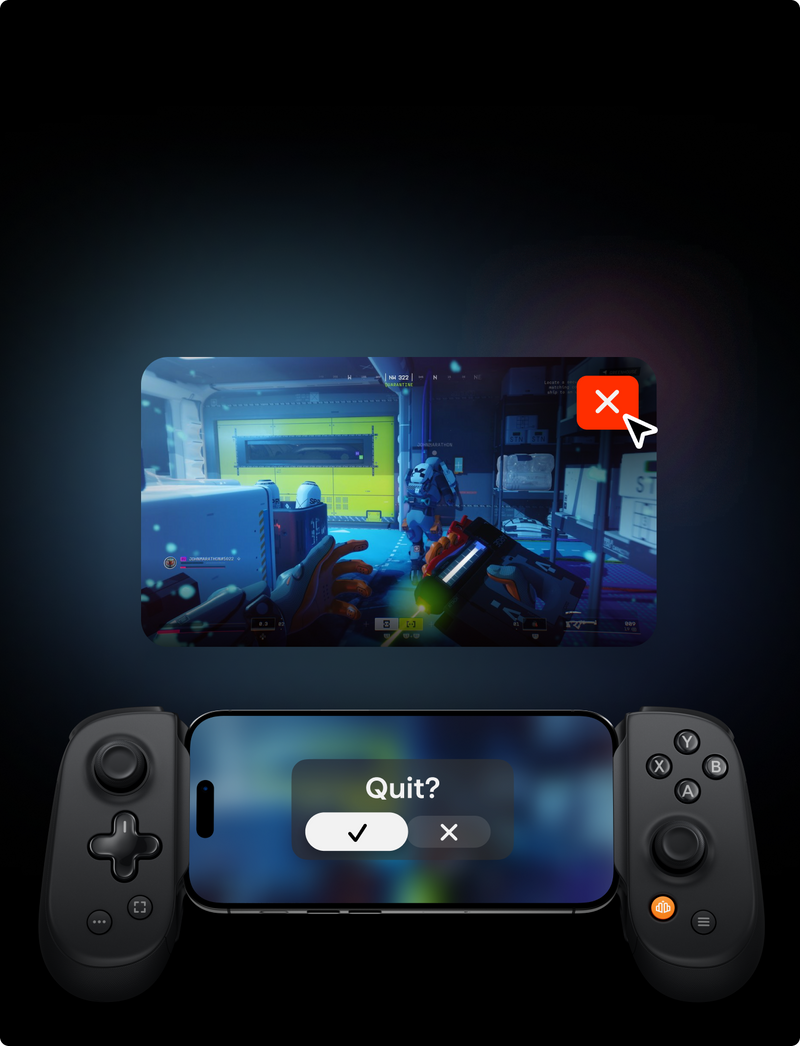
Launch Management
Ukončete stream a my za vás hru na vašem PC zavřeme.
Streamujte své PC hry přes internet, ať jste kdekoli.
Vytvořte virtuální displej s různými snímkovými frekvencemi a rozlišeními.
Pozastavte stream, hra poběží dál a můžete v ní pokračovat později.
Ukončete stream a my za vás hru na vašem PC zavřeme.
Je to opravdu tak snadné...
Podpora a zpětná vazba
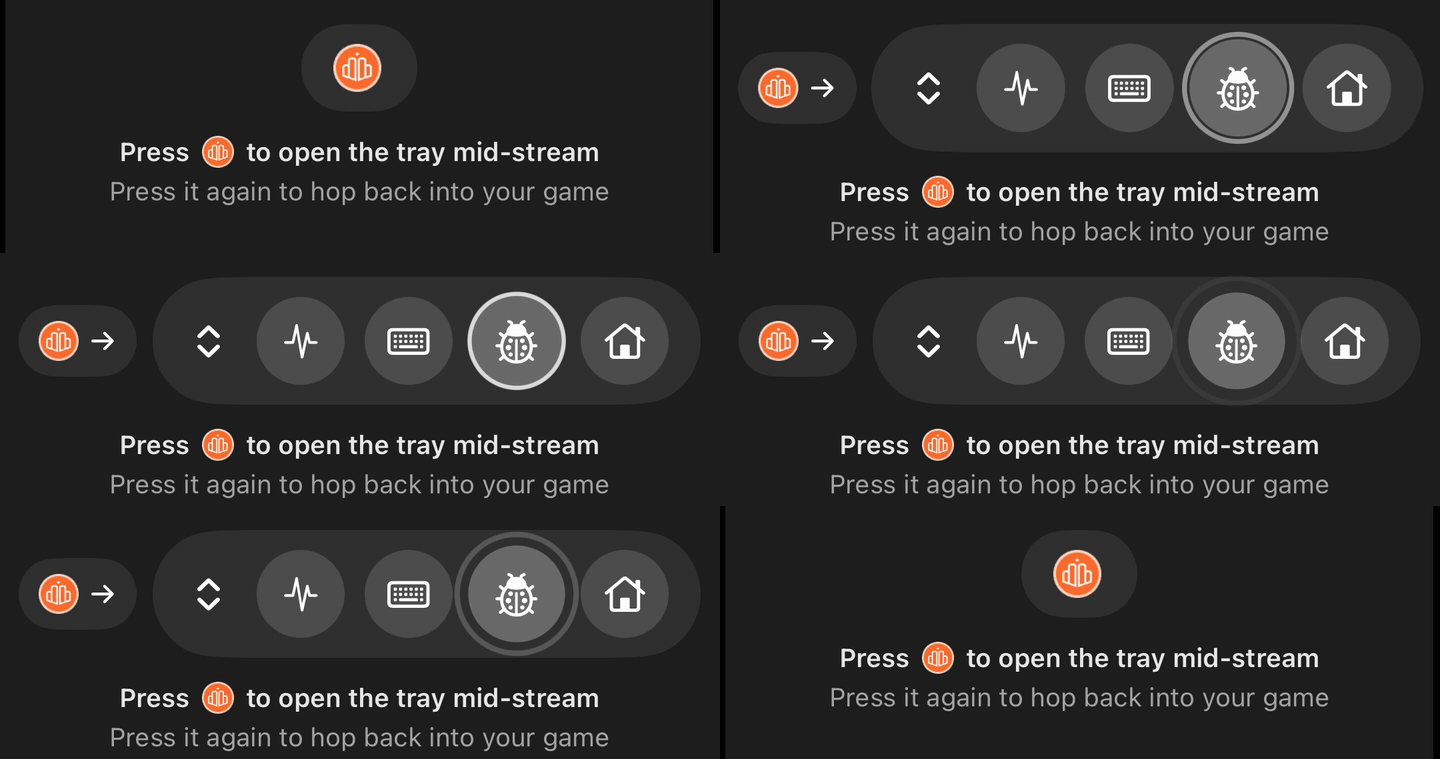
Narazili jste během streamu na chybu? Stiskněte ve streamu ikonu brouka — hlášení se nám odešle přímo i s protokoly, které potřebujeme. Pro vše ostatní:
Časté dotazy k PC Streaming
Aplikace Backbone for Desktop je desktopový společník Backbone. Propojí váš herní počítač s aplikací Backbone v telefonu, takže můžete procházet svou knihovnu PC her odkudkoli z domova a hrát své vlastní hry — vaše uložené pozice, vaše nastavení, vaše GPU — streamované živě do telefonu.
Nainstalujte si do PC aplikaci Backbone Desktop a otevřete ji. Pak v telefonu otevřete aplikaci Backbone a naskenujte QR kód, který desktopová aplikace zobrazí na obrazovce. To je vše — párování je jednorázový krok a od té chvíle se vaše PC zobrazí v aplikaci Backbone, kdykoli budou obě zařízení online.
Ne. PC Streaming funguje s dotykovým ovládáním aplikace Backbone i s jakýmikoli ovladači Bluetooth nebo kabelovými ovladači. Ovladač Backbone přidává nativní mapování tlačítek a nastavení s nejnižší latencí.
Ne, tato funkce je zdarma.
Steam, XBOX, Epic Games Store, GOG, EA a Ubisoft Connect se rozpoznají automaticky. Hry z jiných zdrojů lze do knihovny přidat ručně.
V současné době podporujeme grafické karty NVIDIA a AMD.
Kvalita streamování závisí na vaší síti. Pokud můžete, připojte PC kabelem, mějte telefon na Wi-Fi 5 GHz, na obou zařízeních zavřete aplikace náročné na šířku pásma a v nastavení zkuste nižší rozlišení nebo snímkovou frekvenci.
Nejlépe se streamují hry pro jednoho hráče a tituly nativně navržené pro ovladač. Rychlý kompetitivní multiplayer je na přidanou latenci nejcitlivější.
Ne. Přihlásíte se jednou v telefonu, v aplikaci Backbone, a vše, co se týká vašeho účtu, pak obstará telefon. Desktopová aplikace nikdy nežádá vaše heslo a nikdy neukládá vaše přihlašovací údaje Backbone v počítači.
Desktopová aplikace najde hry, které už máte v PC nainstalované, a synchronizuje je do vaší knihovny Backbone i s obrázky. Klepněte na hru v telefonu a desktopová aplikace ji spustí na vašem PC a bude ji streamovat přímo k vám.
Když začnete streamovat, může desktopová aplikace vytvořit virtuální displej, který přesně odpovídá vašemu telefonu — stejné rozlišení, stejná obnovovací frekvence — takže se hry vykreslují v nativním formátu vašeho telefonu, místo aby byly z vašeho monitoru oříznuté nebo s černými pruhy. Jde o jedno nastavení se dvěma možnostmi: Match the phone (doporučeno) nebo Off, které streamuje váš monitor tak, jak je.
Ve Windows 10 desktopová aplikace místo toho zrcadlí váš hlavní displej — virtuální displej vyžaduje Windows 11.
Backbone podporuje jakékoli rozlišení, které váš telefon nahlásí desktopové aplikaci, s obnovovací frekvencí a streamováním až 120Hz / 120fps na podporovaných telefonech a PC s dostatečně výkonným hardwarovým enkodérem.
Pokud má hra vlastní limit snímkové frekvence—například 60fps—stream poběží na maximální snímkové frekvenci dané hry.
Ne — i když streamování funguje nejlépe doma a pro PC je ideální kabelové nebo 5GHz připojení. Hraní mimo domov funguje také; během bety je teprve v raných fázích, takže počítejte s určitými nedostatky. Pokud bude něco vyžadovat pozornost, upozorní vás na to nástroj pro řešení potíží s připojením v Nastavení.
Ano — a působí nativně. Vstupy z ovladače putují do vašeho PC, kde je desktopová aplikace prezentuje jako standardní ovladač XBOX. Jakákoli hra s podporou ovladače prostě funguje, bez nastavování pro jednotlivé hry.
- Herní PC s Windows. Windows 11 (22H2 nebo novější) pro plný zážitek včetně virtuálního displeje. Funguje i Windows 10, v tom případě se zrcadlením obrazovky.
- GPU NVIDIA GeForce nebo AMD Radeon.
- Aplikace Backbone v telefonu (iOS nebo Android) aktualizovaná na nejnovější verzi.
- Vaše domácí síť — pro PC se doporučuje kabelové připojení nebo Wi-Fi 5GHz.
Ne — desktopová aplikace je pouze pro Windows a hostování na Macu v plánu vývoje není. Váš telefon je v každém případě tou druhou polovinou.
Aplikace Backbone Desktop instaluje dva malé podepsané ovladače zařízení — virtuální displej Backbone a virtuální gamepad — a k tomu službu na pozadí, která udržuje streamování připravené. Windows k jejich nastavení vyžaduje schválení správce a může o něj požádat znovu, pokud je desktopová aplikace po velké aktualizaci Windows opravuje.
Otevřete Nastavení a spusťte nástroj pro řešení potíží s připojením. Zkontroluje párování, ovladače zařízení a dostupnost sítě a většinu problémů dokáže opravit přímo na místě.
Desktopová aplikace se aktualizuje sama. Beta verze přicházejí automaticky, takže máte vždy nejnovější verzi, aniž byste cokoli přeinstalovávali.
Nejlepší způsob je přímo ve streamu: během streamu stiskněte ikonu brouka a vaše hlášení k nám dorazí přímo, spolu se všemi protokoly, které potřebujeme k vyřešení problému. Můžete také použít odkazy na podporu níže nebo napsat e-mail na beta@playbackbone.com — snímky obrazovky a poznámka o tom, co jste dělali, hodně pomohou.
